Running Text Style

အားလံုးမဂၤလာပါ ခုလိုလာလည္တဲ့အတြက္ေက်းဇူးတင္ပါတယ္ Lawm hih bang aa hong hawh thei nai caing aa lung dam mah mah ei
May God Blessed You All
There Is Power
In The Name Of Jesus
Everything Changed
Showing posts with label blogs knowledges. Show all posts

Saturday, 31 August 2013

ဘေလာ့ေပၚတင္တဲ့ပုံေတြ ေမာက္တင္တာနဲ႕ ကာလာေလးနဲ႕ လန္းဆန္းေနျခင္လား


hover effect, mouseover, blogger hover effects

အားလုံး မဂၤလာပါ.... သည္နည္းလမ္းေလးကေတာ့  ေထြေထြ ထူးထူးေတာ့ မဟုတ္လွပါဘူးး ဘေလာ့ေတြအတြက္ သိပ္ေတာ့အေရးမပါလွေပမယ့္ နည္းပညာကို စမ္းသတ္လိုသူ ေလးေတြအတြက္
စမ္းသတ္လိုပါက  စမ္းသတ္ နိဳင္ေအာင္ တင္ေပးလိုက္ျခင္းျဖစ္ပါတယ္....နည္းကေတာ့ ဘေလာ့မွာ တင္လိုက္တဲ့ ပုံေလးေတြကို ေမာက္ေထာက္လုိက္တာနဲ႕ ကာလာေလးေျပာင္းေစတာ မ်ိဳးေလးေပါ့ေနာ္...

လုပ္နည္းနဲ႕  ကုဒ္ေတြေအာက္မွာ ေလ့လာျပီးစမ္းသတ္လုိက္ပါေနာ္...

အဆင့္ (၁)  အေနနဲ႕ ေအာက္ကတိုင္းလုပ္ေဆာင္ေပးလိုက္ပါေနာ္

►1-  Blogger Singin ၀င္လိုက္ပါ။
►2-  Dashboard  ကိုသြားလိုက္ပါ။
►3-  Template    ကိုကလစ္ပါ..။
►4-  Edit  Html   ကို၀င္ပါ..
►5- Ctrl+F  (သို႕မဟုတ္) F3  အကူညီျဖင့္ ေပးထားတဲ့ ကုဒ္ကို ရွာလိုက္ပါ။
                     </head>     ဆိုတာကို ရွာလုိက္ပါ ေတြ႕တာနဲ႕ သူ႕အေပၚကပ္ျပီး ေအာက္က ဇဝားထဲကကုဒ္ေတြေကာ္ပီယူထည့္ေပးလုိက္ပါေနာ္....

<style>
  /* The container and the image */
  div.multi-hover {
    overflow: hidden;
    position: relative;
    vertical-align: middle;
    width: 100%;
    height: 358px;
    line-height: 358px;
  }
  div.multi-hover img {width: 100%;}

/* The texts that, by default, are hidden */
  div.multi-hover span {
    color: #FFF;
    font-size: 32px;
    font-weight: bold;
    height: 100%;
    opacity: 0;
    position: absolute;
    text-align: center;
    transition: all 0.3s linear 0s;
    width: 100%;
  }

/* And this is what will generate the effect */
  div.multi-hover span:nth-child(1) { /* right */
    background: none repeat scroll 0 0 rgba(255, 189, 36, 0.6);
    left: 90%;
    top: 0;
  }
  div.multi-hover span:nth-child(2) { /* top */
    background: none repeat scroll 0 0 rgba(106, 170, 255, 0.6);
    left: 0;
    top: -80%;
  }
  div.multi-hover span:nth-child(3) { /* left */
    background: none repeat scroll 0 0 rgba(204, 87, 166, 0.6);
    left: -90%;
    top: 0;
  }
  div.multi-hover span:nth-child(4) { /* bottom */
    background: none repeat scroll 0 0  rgba(97, 181, 115, 0.6);
    left: 0;
    top: 80%;
  }

  div.multi-hover span:hover {opacity: 1;}
  div.multi-hover span:nth-child(2n+1):hover {left: 0;}
  div.multi-hover span:nth-child(2n):hover {top: 0;}

</style>


ကုဒ္ထည့္ျပီးတာနဲ႕  တက္ပလက္ကို  ေဆ့လို႕ရပါျပီေနာ္....

အဆင့္ (၂)  အေနနဲ႕ကေတာ့  မိမိတို႕ တင္တဲ့ ပုံကို ေမာက္တင္တာနဲ႕ ကာလာေလးေပၚေစဖို႕ ပို႕စ္
တင္တဲ့ေနရာကိုသြားလုိက္ပါ... ဦးစြာ မိမိတို႕ တင္လိုတဲ့  ပုံကို  လင့္ထုတ္ထားဖို႕လိုပါမယ္...
www.minus.com   မွာလည္း ပုံေတြကိုတင္နိဳင္ပါတယ္... လင့္ရတာနဲ႕ မွတ္ထားလုိက္ပါ...

ကဲပို႕စ္တင္တဲ့ ေနရာသြားၾကမယ္....
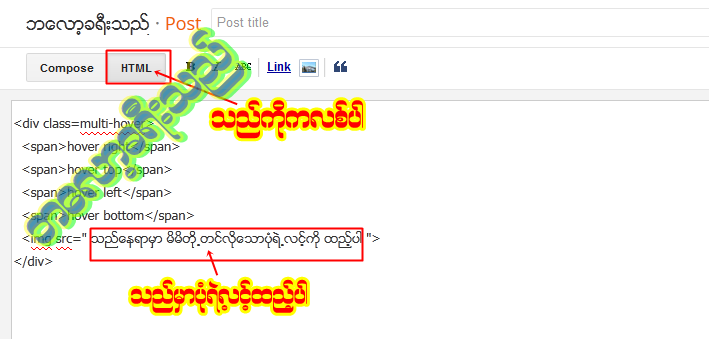
မိမိတို႕ ေရာက္တာနဲ႕ ပုံတင္ဖို႕ ကုဒ္အခ်ိဳ႕ကို ထည့္ေပးရပါောတ့မယ္... အဲခါ သတိထားရမွာပါ  ကုဒ္ေတြ
မထည့္မွီ  အေပၚကျပထားသလို  HTML ဆိုတာကိုအရင္ ကလစ္လုိက္ပါ  ကလစ္တာနဲ႕ ကုဒ္အခ်ိဳ႕က်လာမယ္...က်လာတာေတြ ဖ်က္ျပီး  ေအာက္ကေပးထားတဲ့ ကုဒ္ကို ထည့္ေပးလိုက္ပါ...

<div class=multi-hover>
  <span>hover right</span>
  <span>hover top</span>
  <span>hover left</span>
  <span>hover bottom</span>
  <img src="သည္ေနရာမွာ မိမိတို႕ ထည့္လိုေသာ ပုံရဲ႕ လင့္ကိုထည့္ေပးရမည္ ">
</div>

ကဲ အဲလို ထည့္ျပီးတာနဲ႕ ပုံလင့္ကို အဲကုဒ္ထဲ မွာထည့္ေပးလိုက္ပါ ျပီးတာနဲ႕   အေပၚက HTML ေရွ႕က
Compose ဆိုတာကလစ္လို္ကပါေတာ့... က်န္တဲ့စာသားေတြ ဘာဘာညာညာေတြ ဆက္လက္ ေဆာင္ရြက္လိုက္ပါ  ျပီးတာနဲ႕  တင္လိုက္ေပါ့.. ဘေလာ့ကို အဲပို႕စ္ျပန္ၾကည့္လိုက္ပါ... ပုံေပၚ ေမာက္ေလး ေထာက္ၾကည့္လုိက္ပါ... ကာလာေလးနဲ႕ လန္းေနျပီ....ေိေိ


ခုလိုအားေပးတဲ့အတြက္ အထူးေက်းဇဴးတင္ပါတယ္... လိုအပ္တာမ်ားရွိပါက.. C-Box မွာေျပာခဲ့ၾကနိဳင္ပါတယ္... အတတ္နိဳင္ဆုံး ၾကိဳးစား ကူညီ မွ်ေ၀သြားပါမည္... ဘေလာ့ခရီးသည္ေနရာေလးမ်ား 

www.ledimye.blogspot.com 
www.aungsanmks.com 
www.ninilayy.com

Monday, 26 August 2013

မိမိတို႕ဘေလာ့ကို PASSWORD ခံထားၾကမလား ( လန္းထားေနာ္ )


 မဂၤလာပါေနာ္....သည္နည္းပညာေလးကေတာ့ အရမ္းကို  ဖလမ္းးးးဖလမ္းးးးထေနတာပါဘဲဗ်ာ...
သူကေတာ့   မိမိတို႕ဘေလာ့ေတြကို  ပါတ္၀ပ္ခံေပးတဲ့နည္းလမ္းေလးတစ္ခုပါ....  အသုံးေတာ့နည္းပါလိမ့္မယ္  ဒါေပမယ့္   ဥပမာ.... မိမိဖြင့္ထားျပီး   ဘယ္သူမွ ၀င္မၾကည့္ေစလိုေသာအခါ
ဆိုဒ္မ်ိဳးေတြမွာ  အသုံး၀င္ပါလိမ့္မယ္.... ကိုယ္ေပးထားတဲ့ ပါတ္၀ပ္ကို  ကိုယ္ၾကည့္ေစျခင္တဲ့ သူကိုသာ ေပးၾကည့္ေပါ့...ေိေိ... နည္းပညာ မွ်ေ၀ေနတဲ့ ဆိုဒ္ေတြေတာ့ မသုံးသင့္ပါဘူးး ေတာ္ၾကာ  ေလ့လာဖို႕၀င္လာပါတယ္ ပါတ္၀ပ္ခံထားေတာ့  ေသျပီဆရာေပါ့ေနာ္...ေိေိ
ဘာဘဲျဖစ္ျဖစ္  ဗဟုသုတအေနနဲ႕  ျပန္လည္ ေရးသားလုိက္ရျခင္းျဖစ္ပါတယ္....
ေအာက္မွာ ေလ့လာလိုက္ပါေနာ္...


   ►1.  Login လုပ္လုိက္ပါ ဘေလာ့ကာကို
   ►2.  Layout ကိုကလစ္ရပါ့မယ္ မိမိတို႕  Dashboard ကေနေပါ့
   ►3.  Add a Gadget ကိုကလစ္ေပးလုိက္ပါ
   ►4.  HTML/Javascript. ကိုကလစ္ျပီး က်လာတဲ့ ေဘာက္ေလးထဲမွာဘဲ
   ►5.  ေအာက္ကေပးထားတဲ့ ကုဒ္ေတြကို ေကာ္ပီယူ ထည့္လိုက္ပါ

  </body>   ဆိုတာေလးကို ရွာလုိက္ပါေနာ္...


ေတြ႕တာနဲ႕ ေအာက္မွာ က်ေနာ္ ေပးထားတဲ့ ကုဒ္ေတြကို သူကအေပၚကေန ကပ္ျပီး ထည့္ေပးလိုက္ပါ။

<script>
var password = 'မိမိထားလိုေသာ ပါတ္၀ပ္ေရးပါ'
password=prompt('Please enter the password to enter this site:','');
if (password != 'ပါတ္၀ပ္ကိုထပ္ေရးေပးပါ ') {
location.href='မိမိဘေလာ့ဆိုဒ္ရဲ႕  လိပ္စာထည့္ပါ'}
</script>
ေအာက္မွာ ပုံေလးေတြနဲ႕ ရွင္းျပလိုက္ပါတယ္ေနာ္....


ျပီးတာနဲ႕  မိမိတို႕ ကုဒ္ထည့္ထားေသာတက္ပလက္ကို  ရဲရဲ သာေဆ့ေပးလို္က္ပါေနာ္...အာမခံပါတယ္.ေိ
မိမိတို႕ ဘေလာ့ကို ဖြင့္ၾကည့္လိုက္ပါ  တခဏတာအတြင္ ေအာက္ကပုံလို ေဘာက္ေလးက်လာမယ္.. ပါတ္၀ပ္ေတာင္းတဲ့ေဘာက္ေလးပါ  မိမိတို႕ ထည့္ထားေသာ ပါတ္၀ပ္ နံပါတ္ကို ထည့္ေပးမွသာ ထိုဆိုဒ္ကို
ဆက္လက္ ၾကည့္ရွဳခြင့္ ျပဳမွာ ျဖစ္ပါတယ္ေနာ္....


အကယ္လို႕ ျပန္ဖ်က္လိုပါက  </body> 
ကိုျပန္ရွာပါ  သူ႕အေပၚက ထည့္ေပးထားေသာ အေပၚကကုဒ္ေတြကို  ျပန္ဖ်က္လိုက္ပါ  အိုေကေနာ္...

ခုလိုအားေပးတဲ့အတြက္ အထူးေက်းဇဴးတင္ပါတယ္... လိုအပ္တာမ်ားရွိပါက.. C-Box မွာေျပာခဲ့ၾကနိဳင္ပါတယ္... အတတ္နိဳင္ဆုံး ၾကိဳးစား ကူညီ မွ်ေ၀သြားပါမည္... ဘေလာ့ခရီးသည္ေနရာေလးမ်ား 

www.ledimye.blogspot.com 
www.aungsanmks.com 
www.ninilayy.com

Sunday, 11 August 2013

ဘေလာ့မွာ CCTV ေလးတပ္ဆင္ၾကမယ္ေနာ္...


ကဲမိတ္ေဆြတိ္ု႕ေရ... တင္တာေတာ့ ေနာက္က်ေနျပီ..ဒါေပမယ့္  အခ်ိန္မွီပါေသးးတယ္...ေိေိေိ
မိမိတို႕ဘေလာ့ေပၚမွာ သူခိုးေတြ မကပ္ရေလေအာင္ CCTV ႕ကင္မရာေလး တပ္ထားၾကဖို႕ သတိေပး
လိုက္ပါရေစ.... ဒါမွ လုံျခံဳစိတ္ခ်ရမယ္ေနာ္...ဟဲဟဲ... တခိုးေနာက္ပါတြားးရင္ CCTV ေလးနဲ႕ ေျခရာခံနိဳင္
ေအာင္ေပါ့ေနာ္..၀ယ္စရာလဲ မလုိပါဘူးးးဗ်ာ... ကြ်န္ေတာ္ ေအာင္ေအာင္(မကစ) ဘေလာ့ခရီးသည္ကေန
အမွတ္တရလက္ေဆာင္အျဖစ္ေပးလုိက္ပါ့မယ္...
ယူလုိက္ၾကေနာ္ လိုအပ္သူမ်ားအတြက္ေပါ့...

ထည့္နည္းေလးကေတာ့....
   ►1.  Login လုပ္လုိက္ပါ ဘေလာ့ကာကို
   ►2.  Layout ကိုကလစ္ရပါ့မယ္ မိမိတို႕  Dashboard ကေနေပါ့
   ►3.  Add a Gadget ကိုကလစ္ေပးလုိက္ပါ
   ►4.  HTML/Javascript. ကိုကလစ္ျပီး က်လာတဲ့ ေဘာက္ေလးထဲမွာဘဲ
   ►5.  ေအာက္ကေပးထားတဲ့ ကုဒ္ေတြကို ေကာ္ပီယူ ထည့္လိုက္ပါ

 <script language="JavaScript" src="http://js4you.googlecode.com/files/cctv.js" type="text/javascript"> </script> <script language="JavaScript" type="text/javascript"> cot("https://blogger.googleusercontent.com/img/b/R29vZ2xl/AVvXsEhHT6if1sqaypSnNfpykgw29wrkzW2sqwckdnc6zMjGNMSs8EE-NzSaoirPeFRKE9wGOEAB_4IksFcpddaglqvGVvZ3DJET4DMelPhUXD4fa0dqqoYJ6NuynxrRFVFuRsu-5xg6Taacgps/s1600/cctv.gif")</script> 
 ကဲေပးလိုက္ျပီေနာ္....ကင္မရာကိုပါ ခိုးးခံရရင္ေတာ့ အေၾကာနဲ႕....ေိေိ
အားေပးေနၾကတဲ့အတြက္ ေက်းဇဴးအထူးတင္ပါတယ္.. တုန္႕ျပန္မွဳအေနနဲ႕ fb like ေလးေတာ့ လုပ္ေပးခဲ့ၾကပါေနာ္.. တတ္စြမ္းသမွ် ေတြ႕ ရွိသမွ်ေလးေတြကို ျပန္လည္ မွ်ေ၀ေနပါ့မယ္...။ အဆင္မေျပတာမ်ားရွိခဲ့ပါက...cbox မွာ ေျပာခဲ့ၾကပါေနာ္..
<<< မန္ဘာ၀င္ျပီး... Fb Like ျခင္းျဖင့္ အားေပးၾကပါေနာ္ >>>
ေအာင္ေအာင္(မကစ) ပိုင္ဆိုင္ေသာ ေနရာေလးမ်ားကိုလာလည္ၾကပါ။
လယ္တီေျမသား www.ledimye.com
ဘေလာ့ခရီးသည္ http://aungsanmks.com/
ဓမၼႏွင့္စာေပနန္းေတာ္ http://ninilayy.blogspot.com/

Wednesday, 7 August 2013

Creating Blog Borders ( ဘေလာ့စ္တစ္ခုလံုးေဘာင္ခတ္မယ္)


တစ္ကယ္လုိ႕ သင့္ Blog က ပို႕စ္ေတြနဲ႕ Gadget ေတြမွာ ေဘာင္ခတ္ထားတာ မပါဘူးဆိုရင္....

Design >> Template >> Edit HTML ကို ႏွိပ္ျပီး </head> ကို ရွာပါ။ ေတြ႕ျပီဆိုရင္ </head> ရဲ႕ အေပၚမွာ

ေအာက္မွာ ေပးထားတဲ့ ကုတ္ေလးေတြကို ထည့္ျပီး Save Template ကို ႏွိပ္လိုက္ရံုပါပဲ။


<style>
.date-outer {
    position: relative;
    margin: 30px 0px 20px;
    padding: 0px 15px;
    background-color: transparent;
    border: 1px solid rgb(152, 200, 209);
    box-shadow: 0px 0px 0px rgba(0, 0, 0, 0.2);
    border-radius: 0px 0px 0px 0px;
}

.main-inner .widget {
    background-color: transparent;
    border: 1px solid rgb(152, 200, 209);
    padding: 0px 15px 15px;
    margin: 20px -16px;
    box-shadow: 0px 0px 0px rgba(0, 0, 0, 0.2);
    border-radius: 0px 0px 0px 0px;
}
</style>

တစ္ကယ္လုိ႕ Template ထဲ ကုတ္ေတြ မထည့္တတ္ဘူးဆိုရင္လည္း HTML/JavaScript မွာ ထည့္လည္း ရပါတယ္။

အနီေရာင္နဲ႕ ျပထားတာက ေဘာင္အေရာင္ပါ။ ကိုယ့္ Blog နဲ႕ ႀကည့္ေကာင္းမယ့္ အေရာင္ေလးေတြ ျပင္သံုးေပါ့။

အေပၚမွာ ေပးထားတဲ့ ကုတ္မွာ တစ္ျခား ျပင္လို႕ ရတာေလးေတြလည္း ရွိပါေသးတယ္။ ခုအတိုင္းလည္း ရေနပါျပီ။

နမူနာ ႀကည့္ခ်င္တယ္ဆိုရင္ ကြ်န္ေတာ့္ သူငယ္ခ်င္းမေလး သဲပံုရဲ႕ Blog ကို ဒီေနရာကိုႏွိပ္ျပီး သြားႀကည့္လိုက္ပါ။

ဒီကုတ္ေတြက သူ႕ Blog ကို ျပင္ေပးရင္းနဲ႕ ေဘာင္ခတ္တာမွာ သံုးေပးထားတာပါ။ အားလံုးပဲ ေပ်ာ္ရႊင္ပါေစဗ်ာ..
ဒီပို႔စ္ေလးကိုေတာ႔ http://itwebcrazyboy.blogspot.com/ ကကူးယူမ်ွေဝၿခင္းၿဖစ္ပါတယ္

------------------------------------------------------------------- 
ဒီေအာက္ကဟာကေတာ့က်ြန္ေတာ္ကိုယ္တိုင္အသံုးျပဳတဲ့ ေနာက္ထပ္ဒီဇိုင္းတစ္မ်ိဳးပါ။ သူငယ္ခ်င္းတို႔အဆင္ေျပမယ့္ဟာကို
ေရြးခ်ယ္ျပဳလုပ္ပါ။  
Tip 1.  Creating Sidebar Borders
Slidebar ကိုအရင္ကာလာနဲ႔ေဘာင္ခတ္တာပါ။


1.  Go to Template on your Design menu and select “Backup/Restore.”  Select “Download Full Template.”  This will ensure that in case you make a mistake you can always select this download to return to your current template.  Once the template is downloaded close the Backup/Restore window.


2.  Now select “Edit HTML.”  Click “Proceed.”


3.  Scroll down or use the find window (ctrl+F) to find one of the following codes:


.sidebar ul {
list-style:none;
margin:0 0 0;
padding:0 0 0;
}
or
.sidebar .widget { 
list-style:none;
margin:0 0 0;
padding:0 0 0;
}


4.  Once found, copy and replace the above bit of code with the below:


.sidebar .widget {
background:#E8E8E8;
margin:1.5em 0 1.5em;
padding:8px 8px 8px;
border:1px solid #EB296C;
border-bottom:1px solid #EB296C;
border-width: 1px 1px 1px;
border-bottom:1px line #EB296C;
border-bottom: 1px solid #EB296C;


  padding-bottom: 1px;
  margin: 10px 0;
-moz-border-radius-topright: 1em;
-moz-border-radius-topleft: 1em;
border-top-right-radius: 1em;
border-top-left-radius: 1em;
-moz-border-radius-bottomright: 1em;
-moz-border-radius-bottomleft: 1em;
border-bottom-right-radius: 1em;
border-bottom-left-radius: 1em;
-webkit-border-top-right-radius: 1em;
-webkit-border-top-left-radius: 1em;
-webkit-border-bottom-right-radius: 1em;
-webkit-border-bottom-left-radius: 1em;
-goog-ms-border-top-right-radius: 1em;
-goog-ms-border-top-left-radius: 1em;
-goog-ms-border-bottom-right-radius: 1em;
-goog-ms-border-bottom-left-radius: 1em;
}


5.  Now you are free to customize your border.  Replace the hex colors in the first bit of code with the color numbers of your choice.  Customize the curve of your corners by adjusting the “1em” to the number desired (2em=a larger curve, 0em=no round corners). For more customizing help, check out other tips on CoolBuster.
6.  Select “save template” and close to view.   

ဒါကေတာ့ ပိုစ့္ကိုေဘာင္ခတ္တာပါ။
Tip 2:  Creating Post Border
To create a border around your posts, you will follow a similar pattern as when creating a border around your sidebar items.
1.  Go to Template on your Design menu and select “Backup/Restore.”  Select “Download Full Template.”  This will ensure that in case you make a mistake you can always select this download to return to your current template.  Once the template is downloaded close the Backup/Restore window.

2.  Now select “Edit HTML.”  Click “Proceed.” 
3.  Scroll down or use the find window (ctrl+F) to find one of the following codes:


.post {
margin:.5em 0 1.5em;
border-bottom:1px dotted $bordercolor;
padding-bottom:1.5em;
}
or
h3.post-title {
  margin-top: 20px;
}
4.  Once found, copy and replace the above bit of code with the below:
.post {
background: #E8E8E8;
margin:.5em 0 1.5em;
padding:8px 8px 8px;
border:1px solid #EB296C;
border-bottom:1px solid #EB296C;
border-width:1px 1px 1px;
 padding-bottom: 1px;
  margin: 10px 0;
-moz-border-radius-topright: 1em;
-moz-border-radius-topleft: 1em;
border-top-right-radius: 1em;
border-top-left-radius: 1em;
-moz-border-radius-bottomright: 1em;
-moz-border-radius-bottomleft: 1em;
border-bottom-right-radius: 1em;
border-bottom-left-radius: 1em;
-webkit-border-top-right-radius: 1em;
-webkit-border-top-left-radius: 1em;
-webkit-border-bottom-right-radius: 1em;
-webkit-border-bottom-left-radius: 1em;
-goog-ms-border-top-right-radius: 1em;
-goog-ms-border-top-left-radius: 1em;
-goog-ms-border-bottom-right-radius: 1em;
-goog-ms-border-bottom-left-radius: 1em;
}


5.  Now you are free to customize your border.  Replace the hex colors in the first bit of code with the color numbers of your choice.  Customize the curve of your corners by adjusting the “1em” to the number desired (2em=a larger curve, 0em=no round corners). For more customizing help, check out other tips on CoolBuster.


6.  Select “save template” and close to view. 

Friday, 3 May 2013

Dancer ပုံေလးေတြ ယူၾကမယ္ဆိုရင္...


Dancer ပုံေလးေတြ ယူၾကမယ္ဆိုရင္...

မိမိတို႕ဘေလာ့ေပၚမွာ အလွဆင္ျခင္သူမ်ားအတြက္  Dancer ပုံေလးေတြကို
ရယူျပီးအလွဆင္ နိဳင္ပါတယ္ေနာ္... မိမိတို႕ လိုျခင္တဲ့ပုံေလးကို ရယူနည္းကေတာ့
ပုံေလးေပၚ ေမာက္တင္  ညာကလစ္ေပး   Copy  Image  Location ဆိုတာကိုကလစ္ပါ။
အဲမွာ ပုံရဲ႕လင့္ကို မိမိတို႕ ေမာက္မွာ ရရွိေနျပီးျဖစ္ပါလိမ့္မယ္...
အဆင္ေျပပါေစ...

သြားရမည့္ေနရာကေတာ့....  သည္ေနရာကို   .....   ကလစ္ျပီးသြားပါ။


 ေအာင္ေအာင္(မကစ) ရဲ႕ ဘေလာ့ခရီးသည္ေလးအား အားေပးေနၾကတဲ့အတြက္ ေက်းဇဴးအထူးတင္ပါတယ္.. တုန္႕ျပန္မွဳအေနနဲ႕ fb like ေလးေတာ့ လုပ္ေပးခဲ့ၾကပါေနာ္.. တတ္စြမ္းသမွ် ေတြ႕ ရွိသမွ်ေလးေတြကို ျပန္လည္ မွ်ေ၀ေနပါ့မယ္...။ အဆင္မေျပတာမ်ားရွိခဲ့ပါက...cbox မွာ ေျပာခဲ့ၾကပါေနာ္..
<<<မန္ဘာ၀င္ျပီး... Fb Like ျခင္းျဖင့္ အားေပးၾကပါေနာ္>>>
ေအာင္ေအာင္(မကစ) ပိုင္ဆိုင္ေသာ ေနရာေလးမ်ားကိုလာလည္ၾကပါ။ www.aungsanmks.blogspot.com
www.ledimyethar.com
www.ninilayy.com

Thursday, 14 March 2013

Reported Attack Page အျဖစ္ မိမိဆိုဒ္ သတ္မွတ္ခံခဲ့ရလွ်င္ ေျဖရွင္းနည္း


Reported Attack Page အျဖစ္ မိမိဆိုဒ္ သတ္မွတ္ခံခဲ့ရလွ်င္ ေျဖရွင္းနည္း


မိတ္ေဆြဟာ ဘေလာ့ေရးေနသူ တစ္ေယာက္ ဆိုၾကပါစို႕ တစ္ေန႕ ကိုယ့္ဘေလာ့ေလး ကိုဝင္လိုက္တဲ့ အခ်ိန္မွာ အဲလို အနီေရာင္ ဆိုင္းဘုတ္ၾကီးနဲ႕Reported Attack Page ဆိုျပီး သတိေပးစာၾကီး ေပၚလာရင္ ဘယ္လိုမ်ား ခံစားရမလဲ...

ဟုတ္ကဲ့ ခံစားရသူေတြ ခံစားျပီးကုန္ပါျပီဗ်ာ ေသျပီေပါ့ ဧည့္သည္ေတြ လာရင္ ကိုယ့္ဘေလာ့ကပဲ ဧည့္သည္ေတြကို ဗိုင္းရပ္စ္ ေတြ လႊတ္ေနသလိုလို ဝင္ဖတ္ရင္ပဲ ကြန္ျပဴတာၾကီး ပ်က္သြားေတာ့ မလိုလို ဆိုေတာ့ အကုန္ ျပန္ေျပးၾကျပီေပါ့...

ဟို တစ္ေန႕က မိတ္ေဆြ တစ္ေယာက္ရဲ့ ဘေလာ့ အဲလို ျဖစ္သြားပါတယ္ ကၽြန္ေတာ့္ကို အကူအညီ ေတာင္းတာနဲ႕ ဟိုလိုက္ဖတ္ ဒီလိုက္ဖတ္ နဲ႕ လုပ္သင့္တာ လုပ္ေပးလိုက္တာ ေဟာ ဒီည လုပ္လိုက္တယ္ မနက္က်ေတာ့ အဲဒီ ဆိုင္းဘုတ္ၾကီး ေပ်ာက္သြားပါေလေရာဗ်ာ....

ျဖစ္တာက ဒီလိုပါ ဂူဂယ္က ဝဘ္ဆိုဒ္ေတြကို သူတို႕ လိုက္ျပီး စစ္ပါတယ္ အဲဒီမွာ တစ္ခ်ိဳ႕ ဆိုဒ္ေတြက လင့္ေသ ေနတာေတြကို သူတို႕ ဆိုဒ္မွာ ခ်ိတ္ထားျခင္း embed နဲ႕ သံုးရတဲ့ ဗီြဒီယို လင့္ေတြ PDF ဖိုင္ေတြ သီခ်င္း ဖိုင္ေတြ မ်ားျပားစြာ သံုးထားျပီး လင့္မ်ား ေသေနျခင္း ေနာက္ Js ဖိုင္မ်ား Script မ်ား လင့္ေတြ ေသေနျခင္း အစရွိသျဖင့္ေပါ့ဗ်ာ ေတြ႕ရင္ သူတို႕က ကိုးပတ္ တိတိ ၾကည့္ပါတယ္ ေနာက္ျပီးရင္ေတာ့ ခုနက ေျပာသလို Black list ထဲ့ ထည့္လိုက္ျပီး အဲဒီ အနီေရာင္ သတိေပးစာၾကီးက ေပၚလာပါေတာ့တယ္..

ကဲ ဒီေတာ့ အဲဒါကို ဘယ္လို ျပန္ေျဖရွင္းမလဲ ဂူဂယ္က White listed ထဲ ျပန္ထည့္ေပးေအာင္ ဘယ္လို လုပ္ရမလဲ ???? ဘေလာ့ဂါ ညီကို ေမာင္နွမေတြ အတြက္ ေဝမွ် ေပးပါရေစ..။ 

ကိုယ္မျဖစ္ဘူး လို႕ေတာ့ မတြက္ပါနဲ႕ ျခိမ္းေျခာက္တာ မဟုတ္ပါဘူး ကၽြန္ေတာ္ သူမ်ား ဘေလာ့လင့္ေတြ ထည့္ျပီး လိုက္စမ္းျပီးပါျပီ နာမည္ၾကီး ဘေလာ့ တစ္ခ်ိဳ႕ အပါ အဝင္ အေတာ္မ်ားမ်ား black list ထဲ မဝင္ေသးေပမယ့္ Malware လို႕ ေခၚတဲ့ လင့္အေသေတြ ခ်ိတ္ထားတာ အမ်ားၾကီး ေတြ႕ေနပါတယ္..

ကဲ ျဖစ္လာခဲ့ရင္ လတ္တေလာ ျဖစ္ေနခဲ့ရင္ ေအာက္က အဆင့္ေလးမ်ား အတိုင္း လိုက္လုပ္လိုက္ပါ..။

၁/ေဟာဒီလင့္ကို http://sitecheck.sucuri.net/scanner/ သြားျပီး ကိုယ့္ဘေလာ့ လိပ္စာ (http://www မ်ား ထည့္ရန္မလိုပါ) ထည့္ျပီး Verify လုပ္လိုက္ပါ။ ခဏေလး စကၠန္႕ပိုင္းေလာက္ ေစာင့္ျပီးရင္ ေအာက္ကလို ေပၚလာပါလိမ့္မယ္.. မိမိဆိုဒ္၏ က်န္းမာေရး ဂရုစိုက္သူမ်ားလဲ လစဥ္ သြားေရာက္ စမ္းသပ္ ေပးရင္ ပိုေကာင္းပါတယ္..
  
၂/အဲလို ေပၚလာျပီဆိုရင္ ကိုယ့္ဆိုဒ္မွာ လင့္ခ်ိတ္ထားတဲ့ အထဲက အဲဒီ အနီျပေနတဲ့ လင့္ေတြကို ျပန္ဖ်က္ ထုတ္ေပးပါ.. အေကာင္းဆံုးနည္းကေတာ့ ဆိုဒ္ဘားမွာ ရွိတဲ့ လင့္ေတြ widged ေတြကို အကုန္ ျဖဳတ္ပစ္လိုက္တာ အေကာငး္ဆံုးပါ ျပီးရင္ တစ္ေခါက္ ထပ္စမ္းၾကည့္ပါ ေအာက္က ပံုလို ေပၚလာတဲ့ အထိေပါ့ ဘယ္လို လုပ္လုပ္ အဆင္မေျပရင္ေတာ့ တန္းပလိတ္ အသစ္ေျပာင္းထည့္လိုက္ပါ....။


သူ႕မွာ အကုန္ ရွင္းလင္းျပီးသြားျပီ ဘာမွ Malware ေတြ မရွိေတာ့ပါဘူး ဒါေပမယ့္ ဆိုဒ္ကေတာ့ Blacklisted ဝင္ေနတုန္းပါပဲ.

ကိုယ့္ဆိုဒ္ဟာ အလည္လာသူေတြ ကိုဘာမွ မထိခိုက္ ေစေတာ့ဘူး ဆိုတာကို ဂူဂယ္ကို သတင္းပို႕ျပီး စစ္ခိုင္းရပါမယ္ ဒါမွ သူတို႕ စစ္ျပီး ကိုယ့္ဆိုဒ္ကို Whitelisted ထဲ ျပန္ထည့္ေပးမွ အဲဒီ အနီေရာင္ သတိေပးစာတန္းၾကီး ေပ်ာက္မွာပါ..အဲဒါ လုပ္ဖို႕ကေတာ့
 

၃/ ေဟာဒီလင့္ကို https://www.google.com/webmasters/tools/home သြားလိုက္ပါအံုးဗ်ာ.. ျပီးရင္ ကိုယ့္ဘေလာ့ကို အေကာင့္ဖြင့္ထားတဲ့ Gmail လိပ္စာနဲ႕ ပက္စ္ဝပ္ ေပးျပီး ဝင္လိုက္ရင္ ေအာက္က ပံုမွာ ျပထားတဲ့ ေနရာကို ေရာက္ပါမယ္..


အခု ျမင္ရတဲ့ ပံုမွာ ကၽြန္ေတာ့္ လိပ္စာနွစ္ခုကို ျမင္ရမွာပါ မိတ္ေဆြ အေနနဲ႕ ပထမဦးဆံုး ဝင္တာ ဆိုရင္ေတာ့ ေအာက္က လင့္နွစ္ခုလိုမ်ိဳး ျမင္ရအံုးမွာ မဟုတ္ပဲ အေပၚမွာ ျမင္ရသလို ကိုယ့္မွာ ရွိတဲ့ ဘေလာ့ေတြကို ျပေနတာပဲ ျမင္ရမွာပါ ကိုယ္လုပ္ခ်င္တဲ့ ဘေလာ့ကို Tip လုပ္ေပးျပီး Add selected sites ဆိုတာေလး နွိပ္လိုက္ရင္ Sites ဆိုတဲ့ ေနရာမွာ ကိုယ္ ခုနက Add လိုက္တဲ့ ဆိုဒ္ဒိုမိန္း နာမည္ ေပၚလာမွာပါ..

၄/အဲ ေနာက္တစ္ခ်က္ကေတာ့ ကိုယ္ေပးလိုက္တဲ့ ဘေလာ့လိပ္စာဟာ ကိုယ့္ရဲ့ ဘေလာ့ဂ္ ဟုတ္မဟုတ္ ပိုင္ရွင္ ဟုတ္မဟုတ္ေပါ့ေလ စစ္ပါေသးတယ္ ေအာက္က ပံုေလး အတိုင္းပါပဲ ပထမဆံုး Add a meta tag to your site's home page ဆိုတာကို Tip ေပးလိုက္ရင္ Instructions: ဆိုတာေလး ေအာက္မွာ ထပ္ပြင့္လာပါမယ္ အဲဒီက ကုဒ္ကို ယူျပီး ကိုယ့္ ဘေလာ့ရဲ့ HTML ကုဒ္ေတြၾကားထဲ ထည့္ရမွာပါ ..


ဘယ္လို ထည့္မလဲ ဆိုတာက ကိုယ့္ ဘေလာ့ထဲ Login ဝင္လိုက္ပါ ျပီးရင္ေတာ့ Design ထဲကေန Edit Html ကို ဆက္ဖြင့္ပါ ျပီးရင္ <head> ရဲ့ ေအာက္နား သို႕မဟုတ္ <body>ရဲ့ အေပၚမွာ ခုနက ရထားတဲ့ ကုဒ္ကို ထည့္ေပးလိုက္ပါ ျပီးရင္ Verify ခလုတ္ေလး နွိပ္ေပးလိုက္ပါ..
 

၅/ ျပီးရင္ေတာ့ ကိုယ္ျပႆနာ ျဖစ္ေနတဲ့ ခုနက ေအာက္ကို Add လိုက္တဲ့ ဒိုမိန္းကို နိွပ္လိုက္ပါ ဒါဆို ေနာက္ထပ္ စာမ်က္နွာ တစ္ခု ေပၚလာပါမယ္ အဲဒီ စာမ်က္နွာရဲ့ ဘယ္ဘက္ဆိုဒ္ဘားမွာ Diagnostics ဆိုတာေလးကို နွိပ္လိုက္ပါ ေနာက္ထပ္ ေလဘယ္ေတြ အမ်ားၾကီး ထြက္လာပါမယ္ အဲဒီထဲက  Malware ကို ဆက္နွိပ္ျပီး Request a review. လုပ္ေပးလိုက္ပါ
 

တစ္ခုရွိတာကေတာ့ ကိုယ့္ဆိုဒ္ကို စကင္ ဖတ္ျပီး အကုန္ရွင္းလင္းျပီ Blacklisted ဝင္ေနတာပဲ က်န္ေတာ့တယ္ ဆိုမွ အဆင့္ ၃ ၊ ၄ နဲ႕ ၅ ကိုလုပ္ပါ ျပီးသြားရင္ေတာ့ ပစ္သာ ထားလိုက္ဗ်ာ (ကၽြန္ေတာ့္ မိတ္ေဆြကို လုပ္ေပးတုန္းကေတာ့ သိပ္မၾကာလိုက္ဘူးဗ် ေလးငါးေျခာက္ နာရီ ေလာက္ပဲ ၾကာ လိုက္တယ္ ထင္တာပဲ )သတိရေလာက္မွ ကိုယ့္ဘေလာ့ေလး ျပန္ဖြင့္ၾကည့္လိုက္ရင္ အနီေရာင္ သတိေပးစာၾကီး မရွိေတာ့တဲ့ လာလည္တဲ့ ဧည့္သည္ေတြ ရဲ့ ဘေရာက္စ္ဇာေတြ ကြန္ျပဴတာေတြကို ဟမ္းေစတဲ့ အႏၱရာယ္ကို မျဖစ္ေစေတာ့တဲ့ ကိုယ့္ဘေလာ့ေလးကို စိတ္ခ်မ္းသာစြာ ျမင္ေတြ႕ရမွာပါ..
အားလံုး အဆင္ေျပၾကပါေစ.

From http://www.linhtet.net 

ေအာင္ေအာင္(မကစ) ရဲ႕ ဘေလာ့ခရီးသည္ေလးအား အားေပးေနၾကတဲ့အတြက္ ေက်းဇဴးအထူးတင္ပါတယ္.. တုန္႕ျပန္မွဳအေနနဲ႕ fb like ေလးေတာ့ လုပ္ေပးခဲ့ၾကပါေနာ္.. တတ္စြမ္းသမွ် ေတြ႕ ရွိသမွ်ေလးေတြကို ျပန္လည္ မွ်ေ၀ေနပါ့မယ္...။ အဆင္မေျပတာမ်ားရွိခဲ့ပါက...cbox မွာ ေျပာခဲ့ၾကပါေနာ္.. 

Friday, 8 March 2013

သူငယ္ခ်င္းတို႕ရဲ့ စာမ်က္ႏွာအိမ္ေလးအလွျပင္ရန္ ဒီဇိုင္းကုဒ္မ်ားယူရန္


သူငယ္ခ်င္းတို႕ရဲ့ စာမ်က္ႏွာအိမ္ေလးအလွျပင္ရန္ ဒီဇိုင္းကုဒ္မ်ားယူရန္

Ning ဆိုဒ္ေလးတစ္ခုမွာကြၽန္ေတာ္လိုက္ရွာရင္းေတြ႕လို႕ သူငယ္ခ်င္းေတြကိုပါမွ်ေဝေပးလိုက္တယ္ေနာ္ စာမ်က္ႏွာေလးေတြကေတာ့အလန္းေလးေတြၾကီးဘဲဗ် သူငယ္ခ်င္းတို႕ၾကိဳက္တဲ့စာမ်က္ႏွာေလးကိုသုံးလိုက္ေပေတာ့ေနာ္
(1) Sleeping Birds
ဒီဇိုင္းၾကည့္ရန္ႏွင့္ စာမ်က္ႏွာ ကုဒ္ ယူရန္ ဒီကသြားေနာ္
(2) MANTISဒီဇိုင္းၾကည့္ရန္ႏွင့္ စာမ်က္ႏွာ ကုဒ္ ယူရန္ ဒီကသြားေနာ္
(3) Above The Cloudsဒီဇိုင္းၾကည့္ရန္ႏွင့္ စာမ်က္ႏွာ ကုဒ္ ယူရန္ ဒီကသြားေနာ္
(4) Scary Townဒီဇိုင္းၾကည့္ရန္ႏွင့္ စာမ်က္ႏွာ ကုဒ္ ယူရန္ ဒီကသြားေနာ္
(5) Trick Or Treatဒီဇိုင္းၾကည့္ရန္ႏွင့္ စာမ်က္ႏွာ ကုဒ္ ယူရန္ ဒီကသြားေနာ္
(6) Bart's Halloweenဒီဇိုင္းၾကည့္ရန္ႏွင့္ စာမ်က္ႏွာ ကုဒ္ ယူရန္ ဒီကသြားေနာ္
(7) Samhain Magicဒီဇိုင္းၾကည့္ရန္ႏွင့္ စာမ်က္ႏွာ ကုဒ္ ယူရန္ ဒီကသြားေနာ္
(8) Black Catဒီဇိုင္းၾကည့္ရန္ႏွင့္ စာမ်က္ႏွာ ကုဒ္ ယူရန္ ဒီကသြားေနာ္
(9) Butterfly Dragonဒီဇိုင္းၾကည့္ရန္ႏွင့္ စာမ်က္ႏွာ ကုဒ္ ယူရန္ ဒီကသြားေနာ္
(10) Ozark Natural Damဒီဇိုင္းၾကည့္ရန္ႏွင့္ စာမ်က္ႏွာ ကုဒ္ ယူရန္ ဒီကသြားေနာ္
(11) FASCINATIONဒီဇိုင္းၾကည့္ရန္ႏွင့္ စာမ်က္ႏွာ ကုဒ္ ယူရန္ ဒီကသြားေနာ္
(12) The Color Purpleဒီဇိုင္းၾကည့္ရန္ႏွင့္ စာမ်က္ႏွာ ကုဒ္ ယူရန္ ဒီကသြားေနာ္
(13) Gothic Death 06 (Copper Reaper)ဒီဇိုင္းၾကည့္ရန္ႏွင့္ စာမ်က္ႏွာ ကုဒ္ ယူရန္ ဒီကသြားေနာ္
(14) Gothic Death 05 (IT'S TIME)ဒီဇိုင္းၾကည့္ရန္ႏွင့္ စာမ်က္ႏွာ ကုဒ္ ယူရန္ ဒီကသြားေနာ္
(15) Gothic Death 04 (Gray Mist)ဒီဇိုင္းၾကည့္ရန္ႏွင့္ စာမ်က္ႏွာ ကုဒ္ ယူရန္ ဒီကသြားေနာ္
(16) Gothic Death 03 (The Piper)ဒီဇိုင္းၾကည့္ရန္ႏွင့္ စာမ်က္ႏွာ ကုဒ္ ယူရန္ ဒီကသြားေနာ္
(17) Gothic Death 02 (The Reaper)ဒီဇိုင္းၾကည့္ရန္ႏွင့္ စာမ်က္ႏွာ ကုဒ္ ယူရန္ ဒီကသြားေနာ္
(18) Gothic Deathဒီဇိုင္းၾကည့္ရန္ႏွင့္ စာမ်က္ႏွာ ကုဒ္ ယူရန္ ဒီကသြားေနာ္
(19)  Scorpion Of Lightဒီဇိုင္းၾကည့္ရန္ႏွင့္ စာမ်က္ႏွာ ကုဒ္ ယူရန္ ဒီကသြားေနာ္
(20) Dragon's Chaliceဒီဇိုင္းၾကည့္ရန္ႏွင့္ စာမ်က္ႏွာ ကုဒ္ ယူရန္ ဒီကသြားေနာ္
(21) When Mars Livedဒီဇိုင္းၾကည့္ရန္ႏွင့္ စာမ်က္ႏွာ ကုဒ္ ယူရန္ ဒီကသြားေနာ္
(22) Alien Terrainဒီဇိုင္းၾကည့္ရန္ႏွင့္ စာမ်က္ႏွာ ကုဒ္ ယူရန္ ဒီကသြားေနာ္
(23) White Wolfဒီဇိုင္းၾကည့္ရန္ႏွင့္ စာမ်က္ႏွာ ကုဒ္ ယူရန္ ဒီကသြားေနာ္
(24)  Tower Of The Waterfallဒီဇိုင္းၾကည့္ရန္ႏွင့္ စာမ်က္ႏွာ ကုဒ္ ယူရန္ ဒီကသြားေနာ္
(25) Hurricaneဒီဇိုင္းၾကည့္ရန္ႏွင့္ စာမ်က္ႏွာ ကုဒ္ ယူရန္ ဒီကသြားေနာ္
(26) The World Is Flatဒီဇိုင္းၾကည့္ရန္ႏွင့္ စာမ်က္ႏွာ ကုဒ္ ယူရန္ ဒီကသြားေနာ္
(27) Corridor To Eternityဒီဇိုင္းၾကည့္ရန္ႏွင့္ စာမ်က္ႏွာ ကုဒ္ ယူရန္ ဒီကသြားေနာ္
(28) Kitty Loveဒီဇိုင္းၾကည့္ရန္ႏွင့္ စာမ်က္ႏွာ ကုဒ္ ယူရန္ ဒီကသြားေနာ္
(29) Foggy Dayဒီဇိုင္းၾကည့္ရန္ႏွင့္ စာမ်က္ႏွာ ကုဒ္ ယူရန္ ဒီကသြားေနာ္
(30) Dark Moonဒီဇိုင္းၾကည့္ရန္ႏွင့္ စာမ်က္ႏွာ ကုဒ္ ယူရန္ ဒီကသြားေနာ္
(31) Oceanic Splendorဒီဇိုင္းၾကည့္ရန္ႏွင့္ စာမ်က္ႏွာ ကုဒ္ ယူရန္ ဒီကသြားေနာ္
(32) Purrဒီဇိုင္းၾကည့္ရန္ႏွင့္ စာမ်က္ႏွာ ကုဒ္ ယူရန္ ဒီကသြားေနာ္
(33) Bronzed Skyဒီဇိုင္းၾကည့္ရန္ႏွင့္ စာမ်က္ႏွာ ကုဒ္ ယူရန္ ဒီကသြားေနာ္
(34) The Open Window
ဒီဇိုင္းၾကည့္ရန္ႏွင့္ စာမ်က္ႏွာ ကုဒ္ ယူရန္ ဒီကသြားေနာ္
(35) Sky Boxဒီဇိုင္းၾကည့္ရန္ႏွင့္ စာမ်က္ႏွာ ကုဒ္ ယူရန္ ဒီကသြားေနာ္
(36) Two Glassesဒီဇိုင္းၾကည့္ရန္ႏွင့္ စာမ်က္ႏွာ ကုဒ္ ယူရန္ ဒီကသြားေနာ္
(37) Diceဒီဇိုင္းၾကည့္ရန္ႏွင့္ စာမ်က္ႏွာ ကုဒ္ ယူရန္ ဒီကသြားေနာ္
(38) Applesဒီဇိုင္းၾကည့္ရန္ႏွင့္ စာမ်က္ႏွာ ကုဒ္ ယူရန္ ဒီကသြားေနာ္
(39) 3D Fruitsဒီဇိုင္းၾကည့္ရန္ႏွင့္ စာမ်က္ႏွာ ကုဒ္ ယူရန္ ဒီကသြားေနာ္
(40) Valentine Flairဒီဇိုင္းၾကည့္ရန္ႏွင့္ စာမ်က္ႏွာ ကုဒ္ ယူရန္ ဒီကသြားေနာ္
အသစ္ေတြအတြက္ စာမ်က္ႏွာအလွျပင္နည္းကို       ဒီက            သြားၾကည့္လိုက္ေနာ္
ကြၽန္ေတာ္ေနေကာင္းသြားရင္ထပ္ရွာေပးပါအံုးမယ္ေနာ္ အခုေတာ့ဒီေလာက္ဘဲသုံးလိုက္ပါအံုးေနာ္ ခ်စ္သူငယ္ခ်င္းေတြ
ေလးစားလ်က္ ခ်စ္ဦးေမာင္(ရန္ကုန္)