Running Text Style

အားလံုးမဂၤလာပါ ခုလိုလာလည္တဲ့အတြက္ေက်းဇူးတင္ပါတယ္ Lawm hih bang aa hong hawh thei nai caing aa lung dam mah mah ei
May God Blessed You All
There Is Power
In The Name Of Jesus
Everything Changed
Showing posts with label Computer knowledges. Show all posts

Thursday, 18 May 2017

Computer Keyboard ေပၚက Function Key ေတြကို ဘယ္ေနရာမွာသံုးသလဲ

  
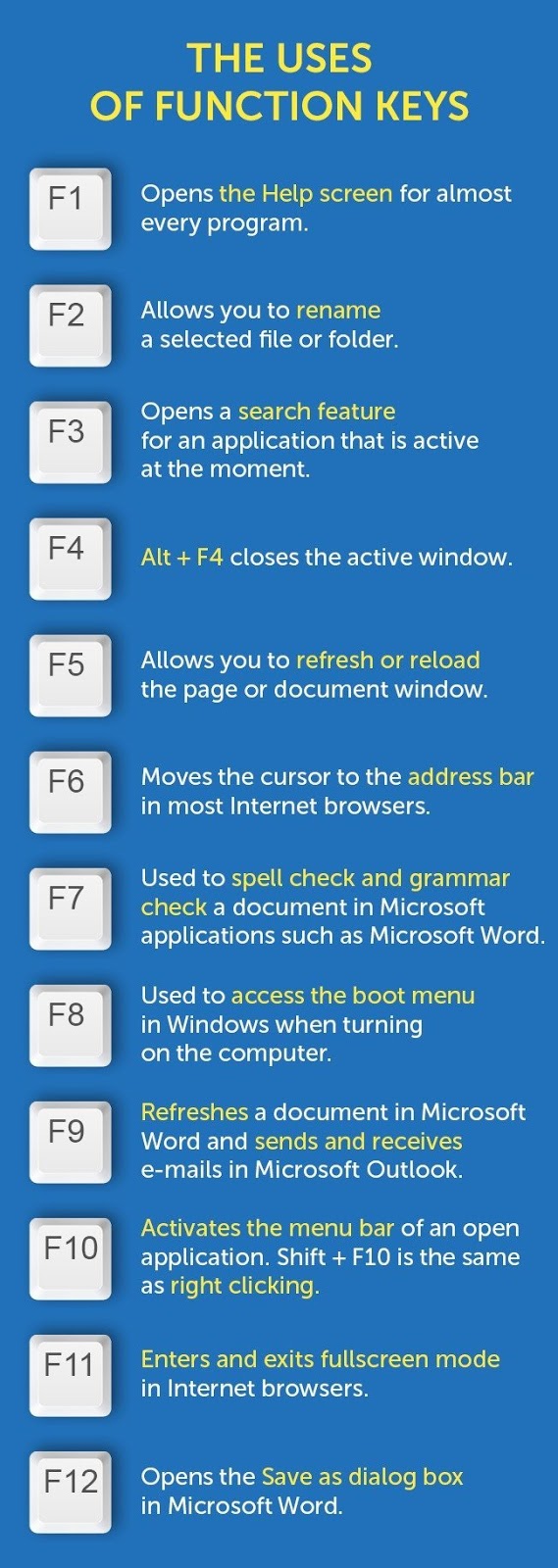
Computer Keyboard ေပၚမွာရွိတဲ့ F1 ကေန F12 ထိ Function Key ေတြကို ဘယ္ေနရာေတြမွာ အသံုးခ်ႏိုင္မွန္း ကြန္ပ်ဴတာ အသံုးျပဳသူတိုင္း သိမယ္မထင္ပါဘူး... Function Key ေတြရဲ႕အသံုးအျပဳအမ်ားဆံုး ေယဘုယ် လုပ္ေဆာင္ခ်က္ ေတြကို ကၽြန္ေတာ္ သိသေလာက္ ျပန္လည္မွ်ေဝလိုက္ပါတယ္...

F1 = Program အားလံုးနီးပါးမွာ အကူအညီလိုအပ္တဲ့အခါ အသံုးျပဳႏိုင္ပါတယ္.. F1 Key ကိုႏွိပ္လိုက္တဲ့အခါ လက္ရွိ Active ျဖစ္ေနတဲ့ Program ရဲ႕ အကူအညီ ( Help ) Screen ေပၚလာမွာျဖစ္ပါတယ္..
F2 = Select လုပ္ထားတဲ့ File သို႔မဟုတ္ Folder ကို Rename လုပ္ဖို႔အတြက္ အသံုးျပဳႏိုင္ပါတယ္.. ေနာက္တစ္ခုက Windows Loading လုပ္ေနစဥ္မွာ F2 ကိုႏွိပ္ရင္ BIOS Setting ကိုေရာက္ပါတယ္.. ဒါကေတာ့ ကြန္ပ်ဴတာအားလံုးမွာ လုပ္ေဆာင္ႏိုင္မွာမဟုတ္ေပမယ့္ ေတာ္ေတာ္မ်ားမ်ားမွာေတာ့ Loading လုပ္ေနစဥ္မွာ F2 ကိုႏွိပ္လိုက္ရင္ BIOS Setting ကိုေရာက္ပါတယ္..
F3 = လက္ရွိ ဖြင့္ထားတဲ့ Program အတြက္ Search Box ကိုေဖၚျပဖို႔အတြက္သံုးပါတယ္...
F4 = Alter Key နဲ႔ F4 Key ကိုတြဲႏွိပ္လိုက္ရင္ လက္ရွိဖြင့္ထားတဲ့ Program သို႔မဟုတ္ Windows Explorer Box ကို ပိတ္ပစ္ႏိုင္ပါတယ္..
F5 = Windows Desktop ကို Refresh လုပ္ဖို႔ အသံုးျပဳႏိုင္ပါတယ္.. အင္တာနက္ Browser မွာ ဖြင့္ထားတဲ့ Page ကို Reload လုပ္ဖို႔အတြက္လည္းအသံုးျပဳႏိုင္ပါတယ္... Microsoft Office Ward မွာေတာ့ Find and Replace Dialog Box ေပၚလာၿပီး Go To မွာ Active ျဖစ္ေနပါမယ္...
F6 = အင္တာနက္ Browser ကိုအဖြင့္ၿပီးအသံုးျပဳေနစဥ္မွာ F6 ကိုႏွိပ္လိုက္ရင္ Address Bar မွာ Active ျဖစ္သြားပါမယ္... Adobe Pagemaker မွာေတာ့ Bold Type ကိုေျပာင္းဖို႔သံုးပါတယ္...
F7 = Microsoft Office Word မွာေတာ့ Spelling and Grammar Check လုပ္ဖို႔သံုးပါတယ္..
F8 = Windows Loading လုပ္ေနစဥ္မွာ F8 ကိုဖိထားရင္ Safe Mode ကိုေရာက္ပါတယ္.. ဖိမထားဘဲ တစ္ခ်က္တည္းႏွိပ္လိုက္ရင္ေတာ့ Boot Menu ကိုေရာက္ပါတယ္..
F9 =  Microsoft Office Word မွာ Document ကို Refresh လုပ္ဖို႔သံုးပါတယ္.. Microsoft Office Outlook မွာေတာ့ Send and receive email ကိုေရာက္သြားပါမယ္...
F10 = ဖြင့္ထားတဲ့ Program ရဲ႕ Menu ကို Active လုပ္ဖို႔သံုးပါတယ္.. ေနာက္တစ္ခုက Shift Key နဲ႔ F10 ကိုႏွိပ္ရင္ Mouse ရဲ႕ Right Click နဲ႔ အတူတူျဖစ္ပါတယ္..
F11 = Full Screen Mode ကိုေျပာင္းတာျဖစ္ပါတယ္.. ဘယ္ Program မဆို F11 ကိုႏွိပ္လိုက္ရင္ Full Screen ျမင္ရမွာျဖစ္ပါတယ္..
F12 = Microsoft Office Word မွာေတာ့ Save as Dialog Box ေပၚေစပါတယ္.. File Name, File Type, File Location ေတြကိုေျပာင္းလဲသိမ္းဆည္းလိုတဲ့အခါ အသံုးျပဳပါတယ္...

အထက္မွာေဖၚျပခဲ့တာကေတာ့ ကၽြန္ေတာ္သိသေလာက္ Function Key ေတြကို အသံုးျပဳႏိုင္တဲ့ Feature ေတြျဖစ္ပါတယ္.. Program အလိုက္ ေျပာင္းလဲႏိုင္ပါတယ္...


အဆင္ေျပပါေစ..

ေမာင္ေပါက္< Knowledge Note >
www.maungpauk.org

Tuesday, 16 August 2016

Mobile Guide Journal Issue 138

Posted: 20 Jan 2014 03:49 AM PST

Download


4shared :  DOWNLOAD

Zippyshare :  DOWNLOAD

window 7 အတြက္ window 8 task manager

Myanmar IT Helper


Posted: 22 May 2014 05:41 PM PDT
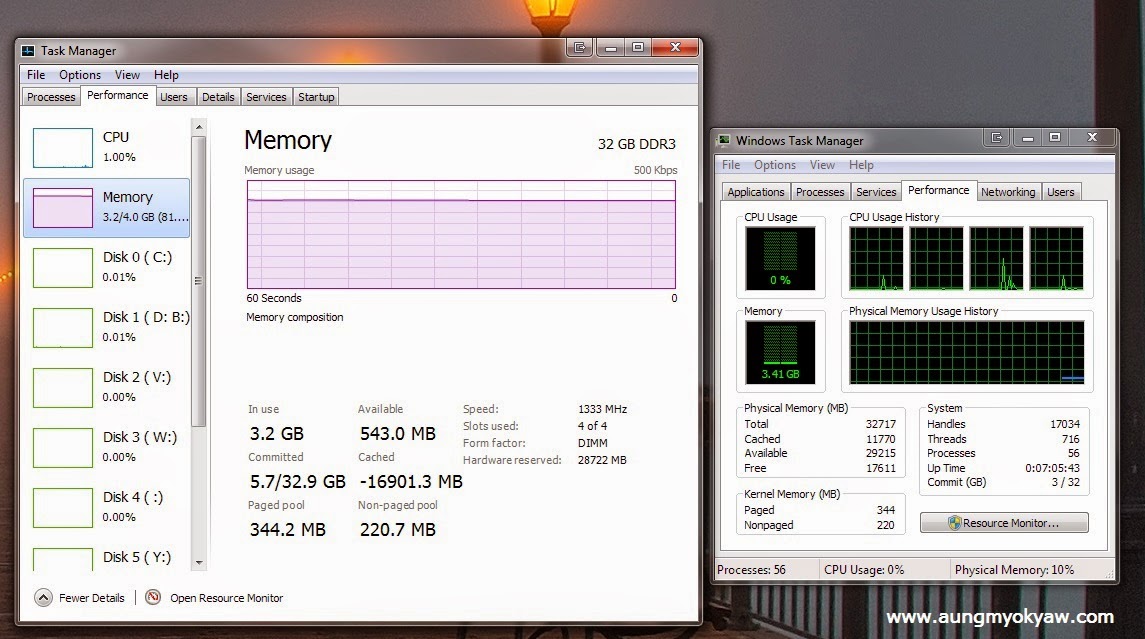
ဘယ္လိုလဲ နည္းနည္းေတာ့စိတ္ဝင္စားမယ္ ထင္ပါတယ္ တကယ္ window 8 task manager နဲ႔ တူမတူေတာ့ window 8 သံုးျဖစ္မယ္ဆိုရင္ေတာ့ သိမွာပါ ပံုမွာလည္း တစ္ခါတည္း ျပထားပါတယ္
ဘေလာ့ window 32 အတြက္ ႏွင့္ window 64 အတြက္ ႏွစ္ခုစလံုးအတြက္ တင္ေပးထားပါတယ္
အလိုရိွရာ သံုးႏိုင္ပါတယ္
ဘယ္လို႔သံုးရမလဲ?
~~~~~~~~~
1.အရင္ဆုံး ေအာက္ကလင့္ကေန လိုအပ္တဲ့ ဖိုင္ေတြ ကို ေဒါင္းလိုက္ပါ
၂.TakeOwnershipEx{www.aungmyokyaw.com}.zip ဆိုတဲ့ ဖိုင္ကို ဖြင့္ျပီးေတာ့ TakeOwnership ေဆာ့ဝဲကို install လုပ္ပါ
၃.Win+R=>system32 လို႔ရိုက္ျပီး system32 ထဲဝင္ပါ

၄.Taskmgr.exe ဆိုတဲ့ဖိုင္ကို R-Click ေထာက္ပါ Take Ownership/Restore Rights ကို နိတ္ပါ က်ေနာ္ပံုမွာျပထားပါတယ္

၅.F2 ကိုနိတ္ျပီး Rename လုပ္ေပးပါ က်ေနာ္ေတာ့ Taskmgr2.exe လို႔ထားလိုက္ပါတယ
၆.32 bit ဆိုရင္ For 32 ဆိုတဲ့ ဖိုင္ကိုဖြင့္ပါ
   64 bit ဆိုလည္း For 64 ေပ့ါဗ်ာ
ျပီးရင္ အဲ့ထဲ့မွာရိွတဲ့ DTMcfg.exe ဆိုတဲ့ ဖိုင္ရယ္ Taskmgr.exe ဆိုတဲ့ဖိုင္ကို system32 ဖိုဒါထဲ့ကို ကူးထည့္လိုက္ပါ
ျပီးရင္ Taskmgr တစ္ေခါက္ေခၚၾကည့္ပါ Window 8 Style Taskmgr ေလး ကိုအသံုးျပဳႏိုင္ပါျပီခင္ဗ်ာ

Tuesday, 28 July 2015

Desktop ကြန္ပ်ဴတာမ်ားရဲ႕Connecting Portမ်ားကိုေလ့လာျခင္း(Basic Tips)

Desktop ကြန္ပ်ဴတာမ်ားရဲ႕Connecting Portမ်ားကိုေလ့လာျခင္း(Basic Tips)
============================================
Desktopကြန္ပ်ဳတာရဲ႕ ွSystemCasing&Unit ပုန္းေနာက္ေက်ာမွာ portေတြမ်ားစြာပါရွိပါတယ္။ကြန္ပ်ဴတာကိုစတင္၀ယ္ယူတပ္ဆင္မယ္ဆို သည္portေတြကိုနားလည္ထားမွျဖစ္မွာပါ။ဒါေၾကာင့္ စတင္ေလ့လာသူေတြ ကိုယ္တိုင္တပ္ဆင္ရာမွာ ေလ့လာႏိုင္ဖို႕ Basic Tipsအခ်ိဳ႕ စဥ္းစားမိတာေလးေတြတင္ျပပါရေစ။
ကြန္ပ်ဴတာမွာပါ၀င္တဲ့port ေတြဟာ ေစ်းႏႈန္း၊ကြာလတီ၊Brand ေပၚမူတည္ျပီး ကြဲျပားမႈေလးေတြရွိတတ္ပါတယ္။ဟိုအရင္ထုတ္ Motherboardေတြမွာဆို ယေန႕ေခတ္မွာမသုံးေတာ့တဲ့portေတြပါရွိေနတတ္ပါေသးတယ္။ဒါေၾကာင့္ Port ေတြအေၾကာင္းအက်ဥ္းေလးေလ့လာၾကည့္ပါမယ္။
USB2.0 Port
======
လက္ရွိအခ်ိန္ထိ ကၽြန္ေတာ္တို႕ႏိုင္ငံမွာေတာ့ usb2.0 ကုိသာအသုံးမ်ားေနေသးပါတယ္။usb2.0 ဟာ keyboard,Mouse,Scanner,Printerနဲ႕အျခားusb ခ်ိတ္ဆက္ပစၥည္းမ်ားစြာတုိ႕နဲ႕ က်ယ္ျပန္႕စြာသုံးစြဲႏိုင္ပါတယ္
USB3.0 Port
=======
အဆင့္ျမင့္တန္ဖိုးၾကီးေနာက္ပိုင္းထုတ္MotherBoardေတြမွာ ဒီ USB3.0 ထည့္သြင္းေပးထားပါတယ္။အဓိကကြာျခားတာက အရွိန္ႏႈန္းအလြန္ျမန္ဆန္လာတာပါ။တြင္က်ယ္လာမယ့္ တြင္က်ယ္လာမယ့္ စနစ္ပါ။USB3.0 ေပါက္မွာ Usb2.0 ကိုလည္းတပ္ဆင္ႏိုင္ပါတယ္။2.0 စနစ္အတိုင္းသာလုပ္ေဆာင္ေပးမွာျဖစ္ပါတယ္။ ကိုယ့္Deviceက 3.0 connetor ျဖစ္မွသာ3.0 အတိုင္းလုပ္ေဆာင္မွာျဖစ္ပါတယ္။
VGA Port
=====
အရုပ္ထြက္ၾကိဳးျဖစ္တဲ့ ေမာ္နီတာကေနလာတဲ့ ၾကိဳးကို တပ္ဆင္ဖို႕အေပါက္ပါ။Analog ကို Digital အျဖစ္ေျပာင္းလဲေပးတဲ့နည္းစနစ္ပါ။
DVI Port
======
LCD Monitor ေတြမွာေတြ႕ရမ်ားျပီး Digital ရုပ္ထြက္ကိုအေထာက္အပံ့ေပးပါတယ္။ DVI မ်ိဳးကြဲေတြရွိျပီး ကၽြႏ္ေတာ္ဆီမွာေတြ႕ရမ်ားတာကေတာ့ DVI-D ေတြပါ။
Sound Port
======
Sound Port ေတြက မ်ားေသာအားျဖင့္သုံးေပါက္ျမင္ရပါတယ္ အဆင့္ျမင့္ ဘုတ္ေတြေပၚမွာေတာ့ေျခာက္ေပါက္တပ္ဆင္ထားပါတယ္။ Line in,Line Out နဲ႕ မိုက္ခရိုဖုန္းေပါက္ေတြပါ။ကိုယ္ကအသံပိုင္းဆိုင္ရာလုပ္မယ္ ဥပမာ-Fluity Loop,Nuendo စတဲ့အသံတည္းျဖစ္ေဆာ့၀ဲေတြသုံးမယ္ဆိုရင္ေတာ့ SoundCard သုံးမွအဆင္ေျပပါမယ္။
PS/2 Port
======
Keyboard နဲ႕ Mouse တပ္ဆင္ရတဲ့ port ပါ။မ်ားေသာအားျဖင့္ သည္Port ဟာႏွစ္ခုပါတတ္ျပီး တစ္ခုက ကီးဘုတ္ တစ္ခုက ေမာက္စ္အတြက္ပါ။မွားတပ္မိရင္ေတာ့အလုပ္ မလုပ္ပါဘူး။ အေရာင္နဲ႕ေျပာမယ္ဆို ခရမ္းဟာ ကီးဘုတ္ျဖစ္ျပီး အစိမ္းသို႕မဟုတ္အျပာႏု ဟာ ေမာက္စ္အတြက္ျဖစ္တတ္ပါတယ္။ တပ္ဆင္ရာမွာလည္း ကီးေလးေတြျဖစ္တဲ့ ပင္ေခ်ာင္းေလးေတြကို ေကာင္မသြားဖို႕သတိထားဖို႕လိုပါတယ္။
Parallel Port
=======
ဒါကေတာ့ printer ေတြအတြက္ပါ။ဒါေပမယ့္ ယေန႕ေခတ္ printer ေတြဟာ usb ေပါက္ေတြမွာသာတပ္ဆင္ၾကေတာ့ပါတယ္။ဒါေပမယ္ ပုံမွန္Motherboard တစ္ခုမွာ ဒီport ေတြပါေနတတ္ပါေသးတယ္။
Network Port(Ehernet Port)
================
ကြန္ပ်ဴတာတစ္လုံးထက္ပိုျပီးခ်ိတ္ဆက္ဖို႕ Network ခ်ိတ္ဆက္ရပါတယ္။သည္အခါမွာ Ehernet Port or Network Port ကိုသုံးၾကပါတယ္။RJ 45 Connector ကိုသုံးတတ္ၾကပါတယ္။
Laptop ေတြမွာေတာ့ VGA , RJ45 LAN,HDMI ,USB2.0 or 3.0,Air Out Vent, eSATA, Card Reader Port ေတြအမ်ားဆုံးပါတတ္ပါတယ္ USB 3.0 န႕ဲ eSATA ေပါက္ေတြကေတာ့တန္ဖိုးၾကီးစြမ္းရည္ျမင့္ လက္ပ္ေတာ့ေတြမွာသာပါတတ္ပါတယ္။
Port ေတြဟာအေရးမၾကီးဘူးဆိုေပမယ့္ တပ္ဆင္တဲ့ပစၥည္းနဲ႕ ကိုက္ညီမႈရွိဖို႕ေတာ့လိုပါတယ္။ဒါမွမဟုတ္ရင္ေတာ့ port ေတြ ဒါမွမဟုတ္တပ္ဆင္တဲ့ Device ေတြပ်က္ဆီးမႈေတြရွိလာႏိုင္ပါတယ္။အထူးသျဖင့္ System ပုန္းေရွ႕ဘက္က usb ေပါက္ကိုသတိထားသုံးသင့္ပါတယ္။Mother board ေပၚမွာတပ္ထားတဲ့Connector ေတြ မွားယြင္းေနရင္ တပ္မိတဲ့Device ေတြပ်က္စီးတတ္ပါတယ္။အထူးသျဖင့္MemoryStick ေတြပါ။ေကာင္းတာကေတာ့ casing ေနာက္ေက်ာက USB ေပါက္ကေန Hub ေခါင္းပြားေတြ နဲ႕သုံးတာျဖစ္ပါတယ္။
အမွားပါရင္ခြင့္လႊတ္ၾကပါ။
ဟန္ေ၀လင္း
အျပတ္ရွင္းမိုဘိုင္း
ကဇြန္းမရြာ
ဆိပ္ျဖဴျမိဳ႕
http://www.facebook.com/hanwailinn.hanwailinn
http://www.tipsandtrickscity.blogspot.com

Friday, 24 July 2015

Window 7 ေတြမွာ Missing Operating System ျပႆ နာေျဖရွင္းနည္း

Window 7 ေတြမွာ Missing Operating System ျပႆ နာေျဖရွင္းနည္း


 မဂၤလာပါ သည္တခါ ေရးျဖစ္တဲ႕ နည္းပညာေလးကေတာ့ ကြ် န္ေတာ္တို႕ ကြန္ပ်ဴတာ သုံးစြဲသူမ်ား အတြက္
သိသင့္တဲ႕အရာေလးတခုျဖစ္ပါတယ္.. ဒါေလးကိုေတာ့ တခါတေလ ေတြ႕ၾကတတ္ပါတယ္  ဘာလဲ 
ဆိုေတာ့ ကြ်န္ပ်ဴ တာမွာ ဖြင့္လိုက္တာနဲ႕ ျပန္မတက္လာေတာ့ဘဲ ျဖစ္ေနတဲ႕ အေျခေနေလးတခုပါ
ဒါကို ကြ်န္ေတာ္ တို႕ ဘယ္လို ေျဖရွင္းၾကမလဲဆိုတာ ေလးကိုျပသေပးထားပါတယ္... 
သည္နည္းလမ္းေလးကို ကြ်န္ေတာ္လည္း အရင္တခါက ကြန္ပ်ဴ တာမွာ ျဖစ္ဖူးတာေၾကာင့္ ညီေလး 
 စိုင္းသူ(နည္းပညာ) ေရးသားထားတာေလးကို ေတြ႕ျပီး ေျဖရွင္းလိုက္တာ အဆင္ေျပသြားပါတယ္
ဒါေၾကာင့္ အခက္ခဲ ရွိသူေတြအတြက္ ေတြ႕ ၾကံဳ လာပါက အဆင္ေျပေစရန္ ကြ်န္ေနာ္ 
သည္နည္းလမ္းေလးကို ျပန္လည္ ေ၀မွ်လုိက္ျခင္းျဖစ္ပါတယ္...
 ေအာက္မွာ ေျဖရွင္းထားတဲ႕ နည္းလမ္းေလးကို ေလ့လာ ၾကည့္ရေအာင္....

windows 7 မွာ Missing operating system ျဖစ္ ျပီး windows ျပန္ တက္ မလာ ေတာ ့တဲ ့ျပသနာ ေျဖ ရွင္း နည္း ေလး ပါ။ Windows 7 DVD ေခြတစ္ ခု ကို အသံုး ျပဳ ျပီ း command prompt  က ေန ျပန္ လည္  ေျဖ ရွင္း နည္း ေလး ပါ။ မိမိတို႕ဆီမွာ Window7 ေခြေလးတေခြ ရွိတာနဲ႕ ေျဖရွင္းလိုက္လို႕ ရပါတယ္.. ဒါဆို အားလုံးအဆင္ေျပသြားေစမွာျဖစ္ပါတယ္...

ပထမဆုံးအေနနဲ႕  မိမိတို႕  WINDOW 7   DVD  အေခြေလးကို စက္ထဲမွာ ထည့္ေပးလိုက္ပါ။
ျပီးတာနဲ႕... မိမိတို႕ စက္ကို Restart  ခ်ေပးလိုက္ပါ... ျပီးတာနဲ႕ ကြန္ပ်ဴ တာ Window တင္သလို
BIOS ထဲကို၀င္ရန္ မိမိတို႕ကြန္ပ်ဴ တာ Key ကိုႏွပ္ေပး ထားလိုက္ပါ.. တက္လာတာနဲ႕
BOOT ORDER ကို ခ်ိန္း ေပးပါ။
ဒုတိယ အဆင့္အေနနဲ႕ကေတာ့
WINDOWS ပံုမွန္ ျပန္ တင္ လုိ ့ရ မဲ ့ ေန ရာ ကို ေရာက္ တာ နွင္ ့ က် ေနာ္ တို ့ REPAIR COMPUTER 
ကိုနိုပ္ေပးရပါ မယ္။

ဆက္လက္ျပီး System Recovery Option ေဘာက္ေလးက်လာမွာျဖစ္ပါတယ္  က်လာတဲ႕ေဘာက္ထဲက
ေအာက္ပံု မွာ ျပ ထား တဲ ့use recover tool ေလး ကိုအမွန္ ေလး ျခစ္ ေပး ျပီး next ကို နိုပ္ေပးပါ။


“System Restore” or “System Image Recovery”

Read more at: http://windows7themes.net/en-us/missing-operating-system-windows-7/ © windows7themes.net
“System Restore” or “System Image Recovery”

Read more at: http://windows7themes.net/en-us/missing-operating-system-windows-7/ © windows7themes.net
System Restore” or “System Image Recovery”.

Read more at: http://windows7themes.net/en-us/missing-operating-system-windows-7/ © windows7themes.net
system Restore or system image recovery မလုပ္ပါနဲ ့command prompt ေလး ကို ဖြင္ ့ပါ။


ေနာက္ဆုံးအဆင့္အေနနဲ႕ ကြ်န္ေတာ္ တို႕ အေပၚက ဖြင့္ထားတဲ႕ Command မွာဘဲ ဆက္လက္ ျပီးေအာက္မွာ ကြ်န္ ေတာ္ ေပးထားတဲ႕ ကုဒ္ေလးအခ်ိဳ႕ ကို ထည့္ေပးျပီး မိမိတို႕  ကြန္ပ်ဴ တာ ကေန Enter  ေခါက္ေပးလိုက္ရံုပါဘဲ...
chkdsk c: /f/r 
/f /r will both fix errors and recover lost data.
/f will only fix errors on your disk
/r will only recover lost data


Read more at: http://windows7themes.net/en-us/missing-operating-system-windows-7/ © windows7themes.net
chkdsk c :/f /r

/f/r
/f
/r

အိုေက အားလုံးျပီးရင္ restart ခ် ျပီး ျပန္ သံုး ၾကည္ ့ပါ။ အဆင္ ေျပ သြားမွာျဖစ္ပါတယ္.. သည္ေလာက္ဆို မိမိတို႕ ကြန္ပ်ဴ တာမွာ သည္လို ျပသနာမ်ိဳး ျဖစ္လာတာနဲ႕ အလြယ္ကူဆုံးေျဖရွင္းနိဳင္ပါျပီေနာ္..
အဆင္ေျပၾကပါေစ...
ဘေလာ့ခရီးသည္ ( မွ်ေ၀သူ )

Saturday, 3 August 2013

File format အမ်ိဳးအစားမ်ား


Posted in Computer


ကြန္ျပဴတာေတြမွာ ပရိုဂရမ္တစ္ခုခုကို ဖြင့္ဖို႔အတြက္ Application Layer မွာ Format တစ္ခုခုကို သံုးရပါတယ္။ Format အလိုက္ ပါဝင္တဲ့ ဂုဏ္သတၱိခ်င္း လည္း မတူပါဘူး။


Format ခြဲရတဲ့ရည္ရြယ္ခ်က္ကလည္းမတူကြဲျပားတဲ့ သတင္းအခ်က္ အလက္ ေတြကို အလြယ္ကူဆံုးနည္းလမ္းနဲ႔ ၾကည့္ရွုလို႔ ရႏုိင္ ဖို႔ ျဖစ္ပါတယ္။ ဥပမာ Text file ေတြက Doc file ေတြေလာက္ UI မစံုပါဘူး။ ဥပမာ Graphic /Color ပါဝင္တဲ့ အခ်က္အလက္ေတြ ထည့္သြင္းလို႔ မရတာ မ်ိဳး ျဖစ္ပါတယ္။ text လို႔ေခၚတဲ့ စာေတြခ်ည္း သီးသန္႔ သိမ္းဆည္း တာပါ။


ဒီလိုပါပဲ သူ႔အမ်ိဳးအစားအလိုက္ ကြဲျပားပါတယ္။ အလြယ္ဆံုးဆံုး ဖြင့္လို႔ ရေအာင္၊ ပို႔လို႔ရေအာင္၊ အေသးငယ္ဆံုးျဖစ္ေအာင္၊ ၾကီးမားေအာင္ အစရွိ သျဖင့္ ရည္ရြယ္ခ်က္ေပါင္းမ်ားစြာနဲ႔ Format မ်ိဳးစံု ျပဳလုပ္ၾကပါတယ္။


ဒီေတာ့ လူသံုးမ်ားတဲ့ File format အမ်ိဳးအစားေပါင္း ေျမာက္မ်ားစြာကို တစ္စုတစ္စည္းတည္း ရွာေဖြ မွ်ေဝ ေပးလိုက္ရပါတယ္။


1. TEXT FILES FORMATS:-

.txt Plain Text File

.doc Microsoft Word Document

.docx Microsoft Word Open XML Document

.msg Outlook Mail Message

.wps Microsoft Word Processor Document

.tex LaTex Source Document

.rtf Rich Text File

.log Log File

.pages Pages Document

.odt Open Document Text Document

.wpd Word Perfect Document


2. AUDIO FILES FORMAT:-

.wma Windows Media Audio File

.wav WAVE Audio File

.mid MIDI File

.mp3 MP3 Audio File

.mpa MPEG-2 Audio File

.m4a MPEG-4 Audio File

.m3u Media Playlist File

.iff Interchange File Format

.aif Audio Interchange File Format

.ra Real Audio File


3. VIDEO FILES FORMAT:-

.3gp 3GPP Multimedia File

.3g2 3GPP2 Multimedia File

.wmv Windows Media Video File

.swf Shockwave Flash Movie

.srt SubRip Subtitle File

.rm Real Media File

.mov Apple QuickTime Movie

.mp4 MPEG-4 Video File

.mpg MPEG Video File

.flv Flash Video File

.avi Audio Video Interleave File

.asf Advanced System File

.asx Microsoft ASF Redirector File

.vob DVD Video Object File


4. IMAGE FILES FORMAT:-

.bmp Bitmap File

.dds DirectDraw Surface

.dng Digital negative Image File

.gif Graphical Interchange File Format

.jpg JPEG Image

.png Portable Network Graphic

.psd Adobe Photoshop Document

.pspimage PaintShop Pro Image

.tga Targa Graphics

.thm Thumbnail Image File

.tif Tagged Image File

.yuv YUV Encoded Image File


5. 3-D IMAGE FILES FORMAT:-

.3dm Rhino 3D Model

.3ds 3D Studio Scene

.max 3ds Max Scene File

.obj WaveFront 3D Object File


6. EXECUTABLE FILES FORMAT:-

.apk Android Package File

.app Mac OS X Application

.bat DOS Batch File

.cgi Common Gateway Interface Script

.com DOS Command File

.exe Windows Executable File

.gadget Window Gadget

.jar Java Archive File

.pif Program Information File

.vb VBScript File

.wsf Windows Script File


7. WEB FILE FORMAT:-

.asp Active Server Pages

.aspx Active Server Pages Extended

.cer Internet security File

.cfm ColdFusion Markup File

.csr Certificate Signing Request File

.css Cascading Style Sheet

.html HyperText Markup Language

.js JavaScript File

.jsp Java Server Pages

.php PHP source Code File

.rss Rich Site Summary

.xhtml Extended HyperText Markup Language


8. COMPRESSED FILE FORMAT:-

.7z 7-zip Compressed File

.cbr Comic Book RAR Archive

.deb Debian Software Package

.gz Gnu Zipped Archive

.pkg Mac OS X Installer Package

.rar WinRAR Compressed Archive

.rpm Red Hat Package Manager File

.sit Stufflt Archive

.sitx Stufflt X Archieve

.tar.gz Compressed Tarball File

.zip Zipped File

.zipx Extended Zipped File


.

Ref: techgeek

Aung Kham (TSJ team)

Tuesday, 9 July 2013

PREFETCH FOLDER ဖ်တ္သင့္တဲ့အထဲပါ/မပါ


ဒါေလးကတန္ဖိုးရွိတဲ့ post ေလးတစ္ခုလို႔ျမင္မိပါတယ္ ဘာလို႔ဆ္ိုေတာ့ကြ်န္ေတာ္တို႔တစ္ေတြအားလံုးနီးပါးကအမွား
တစ္ခုကိုမထင္မွတ္ပဲျပဳလုပ္မိရင္းကေန ကြ်န္ေတာ္တ္ို႔ကြန္ပ်ဴတာေလးေတြကိုႏွိပ္စက္ေနၾကတယ္ဆိုတာ မသိလိုက္ပဲျဖစ္ေနၾကတာေလးကိုရွင္းျပေပးထားတဲ့ post ေလးပါ..ဒါေလးကိုကြ်န္ေတာ္က Facebook မွာေတြ႔လို႔ေရးသား
ထားသူရဲ့ မူရင္းအတိုင္းပဲအားလံုးကိုေကာ္ပီးကူးတင္ျပထားျခင္းျဖစ္ပါတယ္..သူေရးထားတာကိုေလ့လာျပီးေတာ့
ကြ်န္ေတာ္ကိုယ္တိုင္လည္း ဇေ၀ဇ၀ါျဖစ္တာေၾကာင့္ မိုက္ခရိုေဆာ့(ဖ္)မွာရွာေဖြၾကည့္ေတာ့ သူေရးထားတာအမွန္ျဖစ္ေၾကာင္းေတြ႔ရတဲ့အတြက္ ကြ်န္ေတာ္တို႔လုပ္ေနတဲ့အမွားတစ္ခုကို အျမန္ဆံုးျပင္ႏိုင္ေအာင္
ျပန္လည္မွ်ေ၀ေပးျခင္းျဖစ္ပါတယ္..အရင္ဆံုးသူ႔စာေလးေတြကို မေကာ္ပီခင္မွာ နည္းနည္းေတာ့ရွင္းျပခ်င္ပါေသးတယ္
တစ္ခ်ိဳ႕ကလည္းသိခ်င္မွသိမွာပါ Run box ေလးကိုသံုးခ်င္မွလည္းသံုးၾကမွာအဲ့ဒီေတာ့ အဲ့လိုမသံုးတက္တဲ့သူေတြအတြက္
ဒါၾကီးကဘာလည္း ဘာေတြေရးေနတာလည္းဆိုတာမရွင္းေကာင္းမရွင္းျဖစ္ေနအံုးမွာပဲ..
အတိုခ်ဳပ္ေျပာရရင္ ကြ်န္ေတာ္တို႔ကြန္ပ်ဴတာဖြင့္တာနဲ႔အရင္ဆံုးလုပ္ၾကတာက ကြန္ပ်ဴတာသန္႔ရွင္းေရးပါ..
မေန႔ကသံုးခဲ့သမွ်စက္ထဲမွာက်န္ရွိေနတဲ့ အမႈိက္ေတြကိုရွင္းတယ္လို႔ပဲ အလြယ္ဆံုးနားလည္ေအာင္ေျပာပါရေစ။
CCleaner ဆိုတဲ့ေဆာ့၀ဲလ္ေလးကလူတိုင္းကြန္ပ်ဴတာမွာရွိတက္ၾကပါတယ္ အဲ့ဒါေလးကိုအသံုးျပဳျပီးရွင္းလို႔ရသလို
ေအာက္ပါနည္းလမ္းမ်ားအတိုင္းလည္းရွင္းၾကပါတယ္..Run ေခၚျပီး ရွင္းတာပါ..
Run ဘယ္လိုေခၚလည္းဆိုေတာ့ windows key & R key ကိုျပိဳင္တူႏွိပ္ (သို႔)start button ေလးကိုႏွိပ္ ျပီးရင္ run လို႔ရိုက္ထည့္ျပီး Enter Key ေခါက္ခ်လိုက္ေပၚလာတဲ့ box ေလးက run ပါပဲ..
အဲ့ဒီ run ထဲမွာမွလုပ္လို႔ရတာေတြတစ္ပံုၾကီးပါ..အခုကသန္႔ရွင္းေရးအေၾကာင္းဆိုေတာ့ ဆာ့ဆာၾကီးေတြညႊန္ၾကား
ခ်က္ေတြအရ ဒီလိုမ်ိဳးရွင္းလို႔ရပါတယ္..
run ေခၚ ျပီးရင္ prefetch ရိုက္ အန္တာကီးေခါက္ ေပၚလာသမွ်အကုန္ဖ်တ္
run ေခၚ ျပီးရင္ recent ရိုက္ အန္တာကီးေခါက္ ေပၚလာသမွ်အကုန္ဖ်တ္
run ေခၚ ျပီးရင္ temp ရိုက္ အန္တာကီးေခါက္ ေပၚလာသမွ်အကုန္ဖ်တ္
run ေခၚ ျပီးရင္ %temp% ရိုက္ အန္တာကီးေခါက္ ေပၚလာသမွ်အကုန္ဖ်တ္
တစ္ခ်ိဳ႕ကလည္း cookies ဆိုလားအဲ့ဒါေလးေတြပါပါတယ္ ကြ်န္ေတာ္ကေတာ့အဲ့ေလာက္စိတ္မရွည္လို႔မသံုးပါဘူး..
ဒါကေတာ့ run အသံုးျပဳျပီး သန္႔ရွင္းေရးလုပ္ပံုေလးပါ..အခု share မွာက အေပၚမွာေရးထားတဲ့အပိုင္းေတြထဲက
prefetch ဆိုတဲ့အပိုင္းေလးဟာ ကြ်န္ေတာ္တို႔ဖ်တ္ခ်သင့္တဲ့အပိုင္းမွာပါ ပါသလားဆိုတဲ့ ေျပာၾကားခ်က္ေလးပါ..
ျမန္မာနည္းပညာဆိုက္အားလံုးနည္းပါးမွာ အဲ့ဒါကိုဖ်တ္ခ်ဖို႔ အားလံုးလိုလိုတိုက္တြန္းၾကတဲ့အတြက္ ေလ့လာသူအားလံုးလိုလုိဟာလည္းလိုက္ဖ်တ္ၾကပါတယ္ အေနာ္လည္းဖ်တ္ပါတယ္
ဒီေန႔ ေအာက္ကေရးသားခ်က္ေလးကိုေတြ႔ေတာ့မွ ဒါကမဖ်တ္သင့္တဲ့အရာပါဆိုတာကိုသိရတာပါ...
ကြ်န္ေတာ္တို ့ prefetch ဖိုဒါေလး အေၾကာင္းကို နည္းနည္း ေဆြးေႏြးရေအာင္ အဲ့ဒါဖိုဒါကို လူအမ်ားစုက ဖ်က္ၾကပါတယ္ တစ္ခ်ိဳ ့ကက် မဖ်ကသင့္ဘူးလုိ ့ ဆိုပါတယ္အားလံုး ရဲ့ အထင္ေလးေတြ အသိေလးေတြ မ်ွေ၀ပါအုန္း ကြ်န္ေတာ္ အျမင္ကေတာ့ ဒီစာေတြ အတိုင္းပဲ

==== မလိုတဲ့ ဖိုင္ေတြ ဖ်က္တဲ့ ေနရာမွာ အားလံုး အျမင္မွား ေနတဲ့ ဖိုဒါေလး တစ္ခု ရွိပါတယ္.... ကြ်န္ေတာ္ကိုယ္တိုင္လည္း တစ္ခါတုန္းက အသိမွားခဲ့ဖူးပါတယ္.... prefetch ဖိုဒါေလးကို ၀င္းဒိုးအတြက္ မလိုအပ္တဲ့ ဖိုဒါဆိုျပီး သြားသြား ဖ်က္ဖူးပါတယ္.... တစ္ကယ္ေတာ့ ၀င္းဒိုး ျမန္ျမန္ဆန္ဆန္ အလုပ္လုပ္နုိင္ဖို့ ကူညီေပးေနတဲ့ ဖိုဒါေလးဆိုတာ မသိခဲ့ပါဘူး.... သူက ဘာအလုပ္လုပ္လည္း ဆိုေတာ့ ကြ်န္ေတာ္တို ့ ၀င္ဒိုးတက္တာ ျမန္ေအာင္လည္း လုပ္ေပးတယ္ ေနာက္ျပီး ပရိုဂရမ္ေတြ ဖြင့္တဲ့အခါမွာလည္း ျမန္ျမန္ပြင့္ေအာင္ လုပ္ေပးပါတယ္.... ၀င္ဒိုးတစ္ခါ တက္ေတာ့မယ္ဆိုရင္ လိုအပ္တဲ့ ဖိုင္ေတြကို အရင္ဆံုး RAM ေပၚတင္ပါတယ္ ျပီးမွ တက္တာပါ.... ဟိုအရင္ ၀င္းဒိုး xp မတို္င္ခင္ကေတာ့ prefetch ဖိုဒါ မပါပါဘူး ေနာက္ပိုင္း xp ကေန စျပီး Prefetch ဖိုဒါေလးကို ထည့္ေပးလိုက္ပါတယ္.... ပံုမွန္အားျဖင့္ ၀င္းဒိုးတက္တဲ့အခါ ဖိုဒါတစ္ခုထဲကေန လိုတဲ့ ဖိုင္ကို ယူတယ္ ေနာက္ ဖိုဒါတစ္ခုထဲကေန လိုတဲ့ ဖုိင္ကို ထပ္ယူတယ္ အဲ့လိုပံုစံမ်ိဳးနဲ ့ လိုတာေတြ စုျပီး RAM ေပၚတင္ျပီး အလုပ္လုပ္ပါတယ္.... ၀င္းဒိုးက အဲ့လိုမ်ိဳး ဖိုင္ေတြ ယူဖို ့ ဖိုဒါတစ္ခုတည္းကိုပဲ နွစ္ခါ သံုးခါ ျပန္လာရတတ္ပါတယ္ ဒီေတာ့ ေတြးၾကည့္မယ္ဆိုရင္ ၀င္းဒိုးက ပထမတစ္ခါ လာတည္းကသာ ဒီဖိုင္ေတြ အကုန္ ယူသြားရင္ ေနာက္တစ္ခါ ထပ္လာတဲ့ အခ်ိန္ေတြ မကုန္ေတာ့ဘူးေလ အလကား အခ်ိန္ပုပ္တာေပါ ့.... အဲ့လို အခ်ိန္မပုပ္ရေအာင္ xp ကစျပီး prefetch ဖိုဒါေလးကို ထည့္ေပးလိုက္ပါတယ္ ပထမဆံုးအၾကိမ္ ၀င္းဒိုးတက္တဲ့အခါ ဘာဖိုင္ေတြ လိုလည္း မွတ္ထားပါတယ္ ျပီးတာနဲ ့ ဖိုဒါေတြ တူရာ တူရာ စုလိုက္ပါတယ္ ေနာက္တစ္ခါ ၀င္းဒိုးတက္တဲ့ အခါက် ဖိုဒါ တစ္ခုထဲ၀င္ရင္ လိုတာေတြ အကုန္ယူျပီးမွ ျပန္ထြက္ပါေတာ့တယ္ ဒါေၾကာင့္ boot time က ျမန္လာပါတယ္.... ပရိုဂရမ္ေတြ ဖြင့္တဲ့အခါက်လည္း ဒီလိုပါပဲ လိုတဲ့ ဖိုင္ေတြကို စုစည္းေပးထားပါတယ္ ျမန္ျမန္ ပြင့္နုိင္ေအာင္( ကြ်န္ေတာ့္တို ့ အျမင္မွာသာ Icon ေလးတစ္ခုကို နွစ္ခ်က္နွိပ္ဖြင့္လိုက္တာပါ ေနာက္ကြယ္မွာက် ဖိုင္ေတြ စုေပါင္းျပီးမွ အလုပ္လုပ္တာပါ ) ဘရားသားတို ့ အေနနဲ ့ ၀င္းဒိုး boot တက္တဲ့ အခါနဲ ့ ပရိုဂရမ္ေတြ ဖြင့္တဲ့အခါ လိုတဲ့ ဖိုင္ေတြကို list လုပ္ေပးထားတဲ့ layout.ini ဆိုတဲ့ ဖိုင္ေလးကို သြားေလ့လာၾကည့္လို ့ ရပါတယ္ RUN>prefetch လို ့ ရိုက္ပါျပီးရင္ အဲ့ဖိုဒါထဲမွာ Layout.ini ကို ရွာျပီး ဖြင့္ဖတ္ၾကည့္ပါ ေနာက္ျပီး အဲ့ layout.ini မွာပါတဲ့ ဖိုင္ေတြကို disk defragmenter ကHardisk ေပၚမွာ နိးနီးကပ္ကပ္ထားေပးပါတယ္ ဘာလို ့လည္းဆိုရင္ ဖိုင္ယူတဲ့ အခါက် ပိုျပီး ျမန္ျမန္ယူနုိင္ေအာင္ပါ က်န္း က်န္း ေတာ္လုိက္တဲ့ ေခါင္းေတြ :D …. အဲ့ဒါေတာ့ ဟုတ္ပါျပီ ေတာ္ေတာ္ေကာင္းတာပဲ ေနာ္ သူက လိုတာေတြ List လုပ္ေပးတာေတာ့ ဟုတ္ပါျပီ ပရိုဂရမ္ဖြင့္တာမ်ားလာရင္ ဖိုင္ေတြ မ်ားလာျပီး size ေတြ အမ်ားၾကီး မလို နုိင္ဘူးလား.... အဲ့ဒါကို လံုး၀ မပူပါနဲ ့ ၀င္းဒိုးက မၾကာမၾကာ ဖြင့္တဲ့ ပရိုဂရမ္ 128 ခုတြက္ပဲ သိမ္းတာပါ မလိုေတာ့ဘူး ထင္ရင္ သူ ့ဘာသာ ျပန္ဖ်က္ပါလိမ့္မယ္ self-maintain လုပ္တယ္ေပါ့ဗ်ာ လိုရင္ သိမ္းမယ္ မလိုရင္ ဖ်က္မယ္ ဒါေၾကာင့္ လူက သြားဖ်က္ေပးဖို ့ မလိုပါဘူး ဘေလာ့ဂါ ေတာ္ေတာ္မ်ားမ်ား နဲ ့ နည္းပညာ သမား ေတာ္ေတာ္ မ်ားမ်ား ဒီေနရာမွာ အသိမွားကုန္ၾကပါတယ္ သူတို ့ကေန ျပန္သင္ေပးလုိက္တာ လူေတြ အကုန္ နည္းပါး အသိမွားကုန္ၾကပါေလေရာ ဟိဟိ ကြ်န္ေတာ္ေတာင္ ပါခဲ့ေသးတယ္ …. သြားဖ်က္မိရင္ ဘာျဖစ္နုိင္မလည္းဆိုေတာ့ ဖ်က္ျပီးတဲ့ေနာက္ ၀င္းဒိုးတက္တဲ့ boot time နဲ ့ ပရိုဂရမ္ဖြင့္တဲ့ အခ်ိန္ေလးေတြ နည္းနည္း ၾကာသြားပါလိမ့္မယ္ သူက ပရိုဂရမ္ေတြ ဖြင့္တဲ့အခါက် လိုတဲ့ဖိုင္ေတြ လုိက္မွတ္ေနေတာ့ ဖြင့္တဲ့ ပရိုဂရမ္အတြက္ၾကာေနတာေပါ့ ဟီး ပထမတစ္ခါေတာ့ ၾကာပါတယ္ ေနာက္တစ္ခါ ဖြင့္တဲ့အခါက် ျမန္သြားပါျပီ.... ခိခိ ကြ်န္ေတာ့္ကုိ မွန္ကန္ေအာင္ ပထမဆံုး တည့္ေပးလုိက္တာက tuneup utility ဆိုတဲ့ ေဆာ့၀ဲလ္ေလးပါ အဲ့ေဆာ့၀ဲလ္ေလးကို ကိုညီေနမင္းဆုိက္ကေန ေတြ ့လို ့ ေဒါင္းလုတ္ဆြဲျပိး သံုးၾကည့္ပါတယ္ ေတာ္ေတာ္ ေကာင္းတယ္ပဲ ေျပာရမယ္ ကြန္ပ်ဴတာ ျမန္ေစဖို ့ အတြက္ သံုးသင့္တဲ့ ေဆာ့၀ဲလ္ေလးေပါ့.... ဟီး အဲ့ေဆာ့၀ဲလ္တင္ျပီးေနာက္ပိုင္းက် prefetch ဖိုဒါေလးကို သြားဖ်က္လိုက္ပါတယ္.... ေနာက္တစ္ခါ ၀င္းဒိုးလည္း ျပန္တက္ျပီးေရာ သူက you or your proframs က prefetch ဖိုဒါကို ဖ်က္လုိက္ပါတယ္တဲ့ အဲ့ဖိုဒါကိုို ဖ်က္ရင္ startup ေနွးသြားမယ္ဆိုလားပဲ မက္ေဆ့ခ်္ ေပၚလာပါတယ္ ဟီးဟီး အဲ့ေနာက္ပိုင္းကစျပီး Prefetch ကို မဖ်က္ရဲေတာ့ဘူး မၾကာေသးခင္ကမွ ဆရာတစ္ေယာက္က အဲ့ဖိုဒါကို ဖ်က္သင့္တယ္လို ့ ေျပာလာတာနဲ ့ မေက်နပ္လို ့ အင္တာနက္ေပၚတက္ရွာေတာ့မွ အမွန္ သိေတာ့တယ္ ပထမဆံုး ဖတ္လိုက္ရတဲ့ ဆိုက္က microsoft ၀က္ဆိုက္ကပါ သူတို ့ကိုယ္တိုင္လည္း အဲ့ဖိုဒါကို ဖ်က္ဖို ့ မလိုဘူးလုိ့ အတိအလင္း ဆိုထားပါတယ္ ေနာက္ထပ္ ေနာက္ထပ္ ဆိုက္ေတြမွာလည္း အဲ့ဒါေလးကို ေလ့လာခြင့္ရခဲ့ပါတယ္ ဟီးဟီး ဒါဆို အားလံုး Prefetch အလုပ္လုပ္ပံုကို သိျပီ ထင္ပါတယ္.... ====
ဒီေအာက္ကေျဖရွင္းခ်က္ကေတာ့ microsoft ကပါ။

What is the prefetch folder?

Each time you turn on your computer,Windows keeps track of the way your computer starts and which programs you commonly open. Windows saves this information as a number of small files in the prefetch folder. The next time you turn on your computer, Windows refers to these files to help speed the start process.
The prefetch folder is a subfolder of the Windows system folder. The prefetch folder is self-maintaining, and there's no need to delete it or empty its contents. If you empty the folder,Windows and your programs will take longer to open the next time you turn on your computer.
ဒါေလးကလည္း microsoft ရဲ့ဖိုရမ္မွာေမးထားတဲ့သူတစ္ေယာက္ကို ျပန္လည္ေျဖၾကားထားေပးတဲ့ေျဖရွင္းခ်က္ပါ
Each time you turn on your computer, Windows keeps track of the way your computer starts and which programs you commonly open. Windows saves this information as a number of small files in the prefetch folder. The next time you turn on your computer, Windows refers to these files to help speed the start process.

The prefetch folder is a subfolder of the Windows system folder. The prefetch folder is self-maintaining, and there's no need to delete it or empty its contents. If you empty the folder, Windows and your programs will take longer to open the next time you turn on your computer.

Dangerous myths: Deleting the informaation in Prefetch folder
=============================================================

There are often claims that deleting the Prefetch folder actually results in less boot-up time and more free memory. The reasons for this vary—for example, some experts claim that Windows loads Prefetch information for all of the programs you’ve ever started on your computer into memory automatically, filling your RAM with unused data (this is not true.) These experts recommend deleting the contents of “Windows\Prefetch” on a regular basis, to keep your memory free from unused data. Ouch! Two reasons:

   1. If you don’t run a program, Windows does not access the Prefetch information.
   2. Windows maintains a maximum of 128 entries in the Prefetch folder. It cleans itself automatically.

So, if you actually delete the Prefetch folder, here’s what you should really expect to happen: Windows and applications will need noticeably more time to start, as the Prefetch data needs to be collected again. The entire performance of your system will slow down.

If this post helps to resolve your issue, please click the "Mark as Answer" or If you find it helpful , Mark it as helpful by clicking on "Helpful" button at the top of this message. By marking a post as Answered, or Helpful you help others find the answer faster.

ဒီေလာက္ဆိုရင္ prefetch ရိုက္ျပီး shift+delete ေကြ်းတက္တဲ့သူမ်ားေနာက္ဆိုဆင္ခ်င္ႏိုင္ၾကျပီေပါ့ေနာ္....
အမ်ိဳးအစား: run

Saturday, 6 July 2013

ကြန္ပ်ဴတာ ေမာက္စ္ကို တီထြင္ခဲ့သူ ကြယ္လြန္ရွာ

ေရးသားတင္ျပသူ ဝႆန္ မွ ဂ်ဴလိုင္ 5, 2013 တြင္ 3:21pm
လွ်ိဳ႕၀ွက္ေမး(လ္)ပို႔ရန္ ဘေလာ့ပို႕စ္မ်ား အားၾကည့္ရန္


ကြန္ပ်ဴတာ ေမာက္စ္ကို တီထြင္ခဲ့သူ ေဒါက္ဂလပ္စ္ အန္ဂ်ဲလ္ဘတ္ သည္ ဇူလိုင္ ၃ ရက္ညက အေမရိကန္ ျပည္ေထာင္စု၊ ကယ္လီဖိုးနီးယားျပည္နယ္ရွိ သူ၏ေနအိမ္တြင္ ကြယ္လြန္သြားျပီ ျဖစ္ေၾကာင္း သိရသည္။ သူ၏ တီထြင္မႈသည္ ကြန္ပ်ဴတာ ေလာက၀ယ္ ၾကီးစြာေသာေျပာင္းလဲမႈ ျဖစ္ေစ ခဲ့သျဖင့္ ဆုေငြမ်ား ခ်ီးျမွင့္ခံ ခဲ့ရသည္။ သူ၏ ပထမဆုံးေသာ ကြန္ပ်ဴတာေမာက္စ္ နမူနာ ပုံစံကို ၁၉၆၃ ခုႏွစ္ကတည္းက တင္ျပခဲ့ျပီး၊ ယင္းမွာ သစ္သားျဖင့္ ျပဳလုပ္ ခဲ့ျခင္းျဖစ္သည္။ ကြန္ပ်ဴတာေမာက္စ္(mouse) ဆိုသည္မွာ အသုံးျပဳ သူ၏ ေရြးခ်ယ္မႈကို လက္ျဖင့္ လုပ္ေဆာင္ေသာ ကိရိယာ(Manually Operated User Selection Equipment) ဆိုသည့္ အဂၤလိပ္ ေ၀ါဟာရကို အတိုေကာက္ျပဳ ထားျခင္း ျဖစ္သည္။ မစၥတာ ေဒါက္ဂလပ္စ္ အန္ဂ်ဲလ္ဘတ္ သည္ ကြယ္လြန္ခ်ိန္တြင္ အသက္ ၈၈ ႏွစ္ရွိေနျပီျဖစ္ေၾကာင္း သိရသည္။

ဖတ္ခဲ့သူမ်ား: 15
အေၾကာင္းအရာ: ဗဟုသုတ

Thursday, 20 June 2013

Windows 7 အေၾကာင္း

            Windows 7 Operating System ကို ထုတ္လုပ္တဲ့ Company ကေတာ့ Microsoft ျဖစ္ပါတယ္။ Client Operating System ျဖစ္ၿပီး သူ႔ေရွ႕ထုတ္လုပ္ခဲ့တဲ့ Windows Operating System ေတြကေတာ့ Windows 3.1, Windows 95, Windows 98, Windows me, Windows 2000, Windows XP,  Windows XP, Windows Vista တို႔ပဲျဖစ္ပါတယ္။ Windows XP မွာ အထူးေအာင္ျမင္ခဲ့တဲ့ Microsoft ဟာ Vista ကိုထြက္ရွိလာတဲ့အခါ ထင္သေလာက္ ေအာင္ျမင္မႈမရွိပဲ ေ၀ဖန္မႈမ်ားနဲ႔သာ ရင္ဆိုင္ခဲ့ရပါတယ္။
Windows Vista ဟာ လူေတြအသားက်ေနတဲ့ XP နဲ႔ မတူညီတဲ့ အသြင္အျပင္ေတြေၾကာင့္ အသံုးျပဳရ ခက္ခဲေနရတဲ့ၾကားထဲ သူထြက္ရွိတဲ့အခ်ိန္မွာ သံုးေနၾကတဲ့ Computer Hardware ေတြနဲ႔ ႏႈိင္းယဥ္ခ်ိန္ဆၾကည့္ရင္ Hardware Requirement ကျမင့္မားလြန္းတာေၾကာင့္ အလြန္လူႀကိဳက္မ်ား လာမယ္လို႔ ေမွ်ာ္မွန္းခဲ့တဲ့ Microsoft ရဲ႕ Vista ဟာ မွန္းခ်က္နဲ႔ႏွမ္းထြက္မကိုက္ ျဖစ္ခဲ့ရပါတယ္။ ဒီၾကားထဲ အရင္က OS ေတြမွာ အသံုးျပဳခဲ့တဲ့ Software အခ်ိဳ႕ဟာ Vista မွာ အသံုးျပဳလို႔ မရတာေၾကာင့္ Vista တင္ၿပီးမွ XP ကို ျပန္ၿပီး Downgrade လုပ္ၾကရတဲ့သူေတြလည္း မ်ားခဲ့ပါတယ္။ ဒီလို Vista ရဲ႕ မေအာင္ျမင္မႈအေပၚ ဖံုးလႊမ္းႏိုင္ဖို႔ Windows 7 ကိုထုတ္လုပ္ခဲ့ပါတယ္။
            Windows 7 ဟာ Vista နဲ႔ အသြင္သ႑ာန္ နည္းနည္းဆင္တူေပမယ့္ Windows 7 ထြက္ရွိတဲ့ အခ်ိန္မွာ သံုးေနၾကတဲ့ Hardware Requirement ေတြနဲ႔ဆိုရင္ ေတာ္ေတာ္မ်ားမ်ား အဆင္ေျပမႈရွိတာရယ္၊ Software အေဟာင္းေတြ ျပန္လည္အသံုးျပဳလို႔ရတာေတြနဲ႔ Vista ရဲ႕ အားနည္းခ်က္ေတြကို ျပင္ဆင္ၿပီးေတာ့ ပိုမိုလံုၿခံဳမႈရွိေအာင္ ထုတ္လုပ္ႏိုင္ခဲ့တာေၾကာင့္ လူႀကိဳက္မ်ားလာၿပီး ေအာင္ျမင္လာခဲ့ပါတယ္။ Windows 7 ကို အသံုးျပဳတဲ့သူေတြရဲ႕ လိုအပ္ခ်က္နဲ႔ လုပ္ငန္းေပၚမူတည္ၿပီး Edition ေတြအမ်ိဳးမ်ိဳးရွိပါတယ္။
Windows 7 မွာဆုိရင္ Edition ၆ မ်ဳိးရွိပါတယ္။ Microsoft ကထုတ္တဲ့ Windows 7 Edition ေတြကေတာ့...
1.         Windows 7 Starter Edition
2.         Windows 7 Home Basic Edition
3.         Windows 7 Home Premium Edition
4.         Windows 7 Professional Edition
5.         Windows 7 Enterprise Edition
6.         Windows 7 Ultimate Edition တို႔ျဖစ္ၾကပါတယ္။
            ဒီ ၆မ်ိဳး ထဲမွာမွ Starter, Home Premium, Professional နဲ႔ Ultimate တို႔ကိုေတာ့ လူသိမ်ားပါတယ္။
1. Starter Edition အေၾကာင္း
            Starter Edition ကေတာ့ ေပါ့ပါးမႈရွိတယ္။ သူ႔ကို Network Computer ေတြမွာသံုးဖို႔ Design ထုတ္ထားတာပါ။ သူ႔မွာ Media Center Feature မပါရွိပါဘူး။ မွန္လိုမ်ိဳးေဖာက္ျမင္ရတဲ့ Transparent ျဖစ္တဲ့ Areo Glass Feature မပါရွိပါဘူး။ Multiple Monitor Support လုပ္ႏိုင္တဲ့ နည္းပညာလိုမ်ိဳးေတြ မပါရွိပါဘူး။ Windows 7 ရဲ႕ Edition ေတြထဲမွာဆိုရင္ေတာ့ အနိမ့္ဆံုးပါပဲ။ Taskbar ကေန Thumbnail View ၾကည့္တဲ့ Feature လိုမ်ိဳးေတာင္ မပါ၀င္ပါဘူး။ Internet Connection ကိုလည္း Share လုပ္လို႔မရပါဘူး။
2. Home Basic Edition အေၾကာင္း
            ကၽြန္ေတာ္ကေတာ့ ဒီ Home Basic Edition ကမွ Windows 7 ရဲ႕ Windows အေတြ႔အႀကံဳေတြကို တကယ္စၿပီး ခံစားရတယ္လို႔ ထင္ပါတယ္။ Starter မွာ မရရွိခဲ့တဲ့ Aero နည္းပညာကို အကန္႔အသတ္ျဖင့္ အသံုးျပဳခြင့္ရပါတယ္။ သူ႔မွာလည္း Media Center မပါရွိပါဘူး။ အခုေပၚေနတဲ့ နည္းပညာအသစ္ျဖစ္တဲ့ Multitouch နည္းပညာကို အသံုးျပဳလုိ႔မရပါဘူး။ Multitouch ဆိုတာကေတာ့ Touch Screen Monitor ေတြလို နည္းပညာေတြကိုေပါ့။ ဒါေတြကိုလည္း အသံုးျပဳလို႔ မရပါဘူး။ ဒီ Edition မွာေတာ့ Taskbar ကေန Thumbnail Preview ၾကည့္လို႔ရပါတယ္။ Multi Monitor ကိုလည္း Support လုပ္ၿပီး၊ Internet Connection ကိုလည္း Share လုပ္လို႔ရပါတယ္။
3. Home Premium Edition အေၾကာင္း
            ဒီ Home Premium Edition ကေတာ့ အိမ္သံုး User ေတြအတြက္ ရည္ရြယ္ထုတ္လုပ္ထားၿပီး ေစ်းႏႈန္းျမင့္လာသလို ပါ၀င္တဲ့ Feature ေတြလည္း ပိုမိုမ်ားျပားလာပါတယ္။ ေရွ႕က Edition ေတြမွာ မရတဲ့ Aero, Media Center, Multitouch စတဲ့ Feature ေတြလည္း ပါ၀င္လာပါတယ္။ Aero နည္းပညာကို ဒီ Edition ေရာက္မွ အျပည့္အ၀ ခံစားရရွိႏိုင္ပါတယ္။ Network ပိုင္းမွာလည္း Homegroup ျပဳလုပ္လို႔ရပါတယ္။ ဒါေပမယ့္ Remote Desktop Host အေနနဲ႔ေတာ့ အသံုးျပဳလို႔ မရပါဘူး။
4. Professional Edition အေၾကာင္း
            ဒီ Professional Edition ကိုေတာ့ Home Worker, Home Office, Small Bussiness ေတြအတြက္ ရည္ရြယ္ထုတ္လုပ္ထားတာပါ။ ေရွ႕က Edition ေတြမွာပါတဲ့ Feature ေတြအျပင္ Network Backup, Encrypting File System စတဲ့ နည္းပညာေတြပါ၀င္လာပါတယ္။ Remote Desktop Host ကို အသံုးျပဳလို႔ရၿပီး Windows XP Mode ကို အသံုးျပဳႏိုင္ပါၿပီ။ Windows XP Mode ဆိုတာကေတာ့ Windows Vista တုန္းက Windows XP မွာ အသံုးျပဳလို႔ရေပမယ့္ Vista မွာ အသံုးျပဳလို႔မရတဲ့ Software တစ္ခ်ိဳ႕ေၾကာင့္ User ေတြ အဆင္မေျပျဖစ္ခဲ့ပါတယ္။ ဒါကို ျဖည့္ဆည္းတဲ့အေနနဲ႔ Windows 7 မွာေတာ့ Windows အသစ္ေတြမွာ မ Run ႏိုင္တဲ့ Software တစ္ခ်ိဳ႕၊ ဥပမာ Windows XP မွာသာ အသံုးျပဳႏိုင္တဲ့ Software မ်ိဳးကို Windows 7 မွာ အသံုးျပဳႏိုင္ဖို႔ Windows XP Mode ဆိုတဲ့ Program ျပဳလုပ္ထားၿပီး အဲ့ဒီ Program က Windows XP တင္ထားတဲ့ ကြန္ပ်ဴတာတစ္လံုးလို Virtual Machine အေနနဲ႔ ထည့္သြင္းအသံုးျပဳတာပါ။
5. Enterprise Edition အေၾကာင္း
            Enterprise Edition မွာေတာ့ Professional Edition က Feature ေတြ အားလံုးပါ၀င္ပါတယ္။ ဒါ့အျပင္ BitLocker Protection, Direct A****s, Federated Search စတဲ့ နည္းပညာေတြ ပါ၀င္ပါတယ္။ ဒါေပမယ့္ Enterprise Edition ကို အမ်ားအျပား ၀ယ္ယူအသံုးျပဳတဲ့ Company ေတြကိုသာ လက္ကား ေရာင္းခ်ေပးပါတယ္။
6. Ultimate Edition အေၾကာင္း
            User ေတြအတြက္ေတာ့ ေစ်းႀကီးၿပီး Feature အစံုလင္ဆံုး Edition ေပါ့။ ပါ၀င္တဲ့ Feature ေတြကေတာ့ Enterprise Edition နဲ႔တူတူပါပဲ။ Language ၃၅ မ်ိဳးကို ေရြးခ်ယ္ေျပာင္းလဲ အသံုးျပဳႏိုင္ပါတယ္။ Enterprise နဲ႔ ကြာတာကေတာ့ User ေတြလည္း လက္လီ၀ယ္ယူ အသံုးျပဳလို႔ ရပါတယ္။
            ဒီေတာ့ ၿခံဳငံုသံုးသပ္လိုက္မယ္ဆိုရင္ Starter ကို Netbook ေတြမွာ အသံုးျပဳၾကၿပီး၊ Home Basic နဲ႔ Home Premium ကို အိမ္သံုး User ေတြ အသံုးမ်ားၿပီး၊ Professional ကိုေတာ့ Business အေသးစားေလးေတြမွာ သံုးၾကတာမ်ားပါတယ္။ Enterprise ကိုေတာ့ Enterprise Level Company ေတြမွာ Client အေနနဲ႔ သံုးၾကၿပီးေတာ့၊ Ultimate ကိုေတာ့ ေစ်းႏႈန္းမ်ားလြန္းတဲ့အတြက္ Corporate လုပ္ငန္းေတြမွာ Client အျဖစ္သံုးၿပီး၊ ေငြေၾကးတတ္ႏိုင္တဲ့ User ေတြလည္း ၀ယ္ယူအသံုးျပဳၾကပါတယ္။
Windows 7 Edition ေတြရဲ႕ Feature ေတြကို ႏႈိင္းယွဥ္ၾကည့္ျခင္း
            Windows 7 ရဲ႕ Edition ေတြမွာရရွိႏိုင္ Feature အေသးစိပ္ကိုလည္း ေအာက္မွာ Table ဆဲြျပထားပါတယ္။ Enterprise ကိုေတာ့ Ultimate နဲ႔ အတူတူပဲ ျဖစ္တဲ့အတြက္ ထည့္ၿပီး မဆြဲျပေတာ့ပါဘူး။


Windows 7
Starter
Windows 7
Home Basic
Windows 7
Home Premium
Windows 7
Professional
Windows 7
Ultimate
Improved task bar
and jump lists
a
a
a
a
a
Windows Media
Player
a
a
a
a
a
Backup and restore
a
a
a
a
a
Thumbnail Previews
from taskbar

a
a
a
a
Multi monitor support

a
a
a
a
internet connection
sharing

a
a
a
a
Aero glass and advanced
windows navigation


a
a
a
Windows Media Centre


a
a
a
Create a home group


a
a
a
Snipping tool and
sticky notes


a
a
a
Remote Desktop Host


a
a
a
Windows  XP mode


a
a
Multi language packs


a
a
Boot from virtual hard
drive


a

Windows 7 ရဲ႕ System Requirement ေတြကေတာ့ 32-bit နဲ႔ 64-bit System အတြက္ဆုိၿပီး ၂ မ်ိဳး ခဲြျခားထားပါတယ္။ Processor ကေတာ့ 32-bit ေကာ 64-bit မွာပါ 1GHz နဲ႔အထက္ရွိတဲ့ Processor သံုးထားရမွာျဖစ္ၿပီး၊ RAM ကေတာ့ 32-bit အတြက္ဆို 1GB နဲ႔ 64-bit အတြက္ဆို 2GB လိုအပ္ပါတယ္။ Harddisk ရဲ႕ ေနရာလြတ္ကေတာ့ 32-bit အတြက္ဆို 16GB နဲ႔ 64-bit အတြက္ဆို 20GB က်န္ရွိေနရပါမယ္။ Graphic အေနနဲ႔ကေတာ့ DirectX 9 ကို Support လုပ္ႏိုင္တဲ့ Graphic Device ျဖစ္ရပါမယ္။ စာဖတ္သူအေနနဲ႔ ပိုၿပီး ရွင္းရွင္းလင္းလင္း သိသြားေအာင္ ေအာက္မွ ပံုစံကို ၾကည့္လိုက္ပါ။
32-bit (x86) System
Processor (CPU)             -           1 Gigahertz (GHz)
RAM                              -           1 GB
Harddisk (Disk space)    -           16 GB
64-bit (x64) System
Processor (CPU)             -           1 Gigahertz (GHz)
RAM                              -           2 GB
Harddisk (Disk space)    -           20 GB
            Graphic ပိုင္းမွာက Aero Theme ကို လိုခ်င္တယ္ဆိုရင္ေတာ့ Computer မွာ တင္ဆင္ထားတဲ့ Graphic Card သို႔မဟုတ္ Onboard Chip ဟာ Memory 128 MB ရိွၿပီး DirectX 9 ကို Supports လုပ္ႏိုင္ရပါမယ္။ 32 bit နဲ႔ 64 bit System အဓိက ကြာျခားခ်က္ကေတာ့ CPU ဟာ Information ေတြကို Handles လုပ္တဲ့ေနရာမွာပဲ ျဖစ္ပါတယ္။ 64 bit မွာဆိုရင္ RAM ပမာဏ အမ်ားအျပားကို Handles လုပ္ႏိုင္လို႔ 32 bit ထက္ပိုၿပီး စြမ္းေဆာင္ႏိုင္ပါတယ္။32 bit system မွာေတာ့ RAM ကို 4 GB အထိသာ Support လုပ္ပါတယ္။ ဒါေၾကာင့္ Program ေတြ အမ်ားအျပားကို တၿပိဳင္နက္အသံုးျပဳတဲ့အခါ ပိုသိသာပါတယ္။ အခုျပထားတဲ့ System Requirement ေတြက Minimum ျဖစ္တာေၾကာင့္ 64 bit System ကိုသံုးရင္ အခုျပထားတဲ့ Requirement ပမာဏထက္မ်ားမွသာ ပိုၿပီးသံုးလို႔ အဆင္ေျပမွာပါ။
            Windows 7 ကို Install လုပ္တဲ့အခါ Windows 7 ရဲ႕ Installer ဟာ DVD ျဖစ္တာေၾကာင့္ DVD Drive လည္း ရွိရပါမယ္။ Windows 7 ကို Install လုပ္ရင္ Upgrade နဲ႔ Clean Install (or) Custom Install ဆိုၿပီး ႏွစ္မ်ိဳးရွိပါတယ္။ Upgrade ကုိေတာ့ Windows Vista (SP1, SP2) မွသာ ျပဳလုပ္လို႔ရႏိုင္ပါတယ္။ Windows Edition တစ္ခုကေန သူ႔ထက္ျမင့္တဲ့ Edition တစ္ခုကိုလည္း Upgrade လုပ္လို႔ရပါတယ္။ ဒါေပမယ့္ Vista ကပဲျဖစ္ျဖစ္၊ Windows 7 Edition အခ်င္းခ်င္းပဲျဖစ္ျဖစ္ Upgrade လုပ္တဲ့အခါမွာ သူက သက္မွတ္ခ်က္ေတြရွိပါတယ္။ ဥပမာ Vista Home Basic ကေန Windows 7 Professional ကို Upgrade လုပ္လို႔မရသလို၊ Vista Professional Edition ကေန Windows 7 Professional Edition ကို Upgrade လုပ္လို႔မရပါဘူး။
Ref: ဆရာဦးေဇာ္လင္း(Youth) ရဲ႕ ေရးသားခ်က္ေလးပါ။
....နည္းပညာဆိုတာ ကလိစရာလို႔ အလြယ္မွတ္ထား ....
ဒါမွ လြယ္ပါလားဆိုၿပီး ကလိမွ နည္းပညာကိုသိမွာ....
အိမ့္(သိုးမဲေလး)